1、1. 打开PS软件,打开一幅亮度不同的图像。

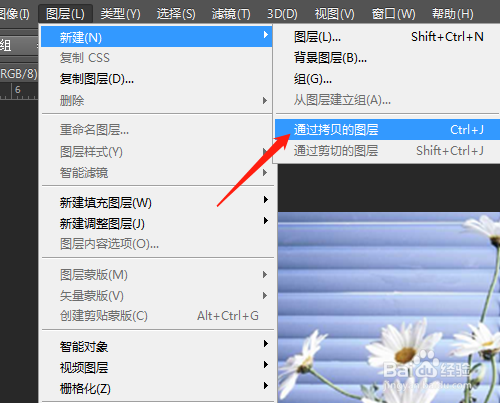
2、2. 单击选图层菜单,新建,通过拷贝的图层,复制背景层。
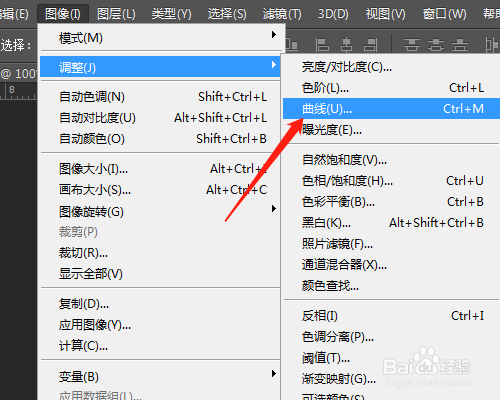
3、3. 单击图像菜单,调整,曲线(或按Ctrl+M)。
4、4. 显示的对话框中鼠标在图像需要调整处按下,右边对话框曲线上显示小圆圈,大致知道调整曲线的位置。曲线中间部分点击增加黑色点,在曲线右上角增加一些进行调整,确定,调整图像的部分亮度了。


时间:2026-04-28 07:03:16
1、1. 打开PS软件,打开一幅亮度不同的图像。
2、2. 单击选图层菜单,新建,通过拷贝的图层,复制背景层。
3、3. 单击图像菜单,调整,曲线(或按Ctrl+M)。
4、4. 显示的对话框中鼠标在图像需要调整处按下,右边对话框曲线上显示小圆圈,大致知道调整曲线的位置。曲线中间部分点击增加黑色点,在曲线右上角增加一些进行调整,确定,调整图像的部分亮度了。
