1、打开一张图。点击ctrl+a,全选图像。

2、ctrl+c复制。复制好后,新建一个蒙版。

3、按住alt+鼠标左键,点击蒙版区域,进入蒙版。

4、ctrl+v,粘帖。将之前复制好的图像,粘帖在蒙版里。

5、ctrl+l,弹出色阶。设置黑场。
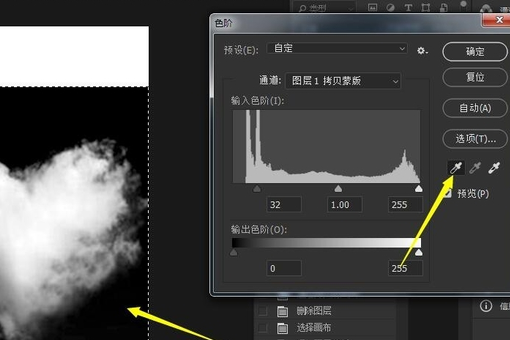
6、设置白场。

7、点击确认 后,可在此图像下方新建一个图层【ctrl+创建新图层】,填充一个颜色,以查看抠好的云彩。

8、之前因为我们要扣的是云彩所以没有按反相,如果我们要扣背景,就需要在蒙版出,按反相,抠背景。

时间:2026-04-30 09:30:26
1、打开一张图。点击ctrl+a,全选图像。
2、ctrl+c复制。复制好后,新建一个蒙版。
3、按住alt+鼠标左键,点击蒙版区域,进入蒙版。
4、ctrl+v,粘帖。将之前复制好的图像,粘帖在蒙版里。
5、ctrl+l,弹出色阶。设置黑场。
6、设置白场。
7、点击确认 后,可在此图像下方新建一个图层【ctrl+创建新图层】,填充一个颜色,以查看抠好的云彩。
8、之前因为我们要扣的是云彩所以没有按反相,如果我们要扣背景,就需要在蒙版出,按反相,抠背景。
