如何是EXCEL单元格按照不同的条件显示颜色?

 时间:2026-02-14 08:50:10

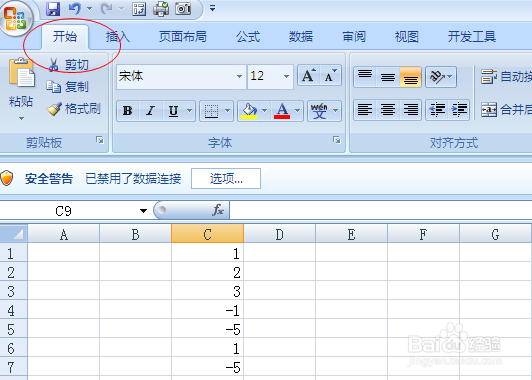
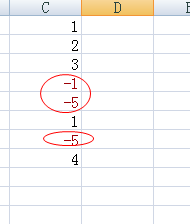
1、比如这张表,我们要使小于0的数值显示为红色,如图所示

如何是EXCEL单元格按照不同的条件显示颜色?

2、首先点击工具栏上方的“开始”选项卡,如图所示

如何是EXCEL单元格按照不同的条件显示颜色?

3、选中要套用格式的单元格,这里是C1到C8单元格,然后选择“开始”选项卡中的“条件格式”按钮,如图所示

如何是EXCEL单元格按照不同的条件显示颜色?

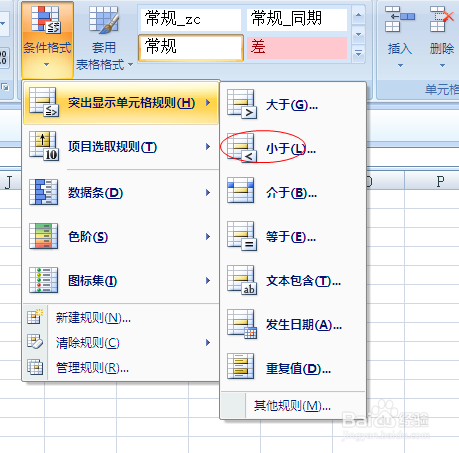
4、然后选择“突出显示单元格规则”按钮,如图所示

如何是EXCEL单元格按照不同的条件显示颜色?

5、然后根据自己的条件,这里我们要选择小于0的,所以选择“小于”,如图所示
如何是EXCEL单元格按照不同的条件显示颜色?

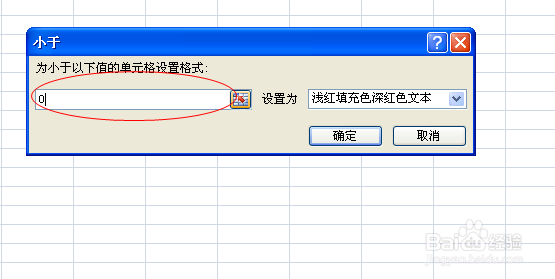
6、在弹出的对话框写上条件数值,这里写“0”,如图所示

如何是EXCEL单元格按照不同的条件显示颜色?

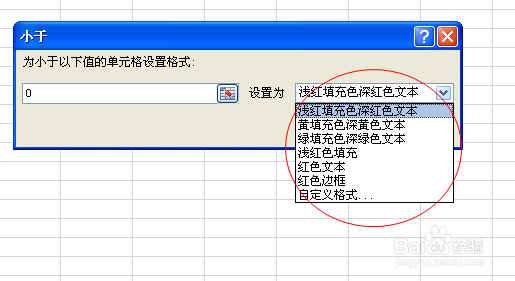
7、“设置为”这里选择要单元格显示的格式,我们这里选择“红色文本”,如果还有需要其它颜色可以选择“自定义格式”,如图所示
如何是EXCEL单元格按照不同的条件显示颜色?

8、再来看结果,已经变成红色的了,不过这里因为截图的原因,可能颜色还不明显,如图所示
如何是EXCEL单元格按照不同的条件显示颜色?

  • EXCEL中让百分比变成进度条操作经验
  • 用颜色标记指定内容 提取指定对应内容 条件格式
  • 如何判断单元格是否为空——ISBLANK函数的应用
  • EXCLE定义管理名称的导出和导入。
  • Excel 2013,DATEdif函数的使用方法
  • 热门搜索
    黑龙江旅游职业学院 江西赣州旅游景点 黄金假日旅游网 扬州旅游网 哈仙岛旅游攻略 永安旅游 黑河旅游景点大全 临沂旅游政务网 逸行旅游网 春节期间去哪里旅游好