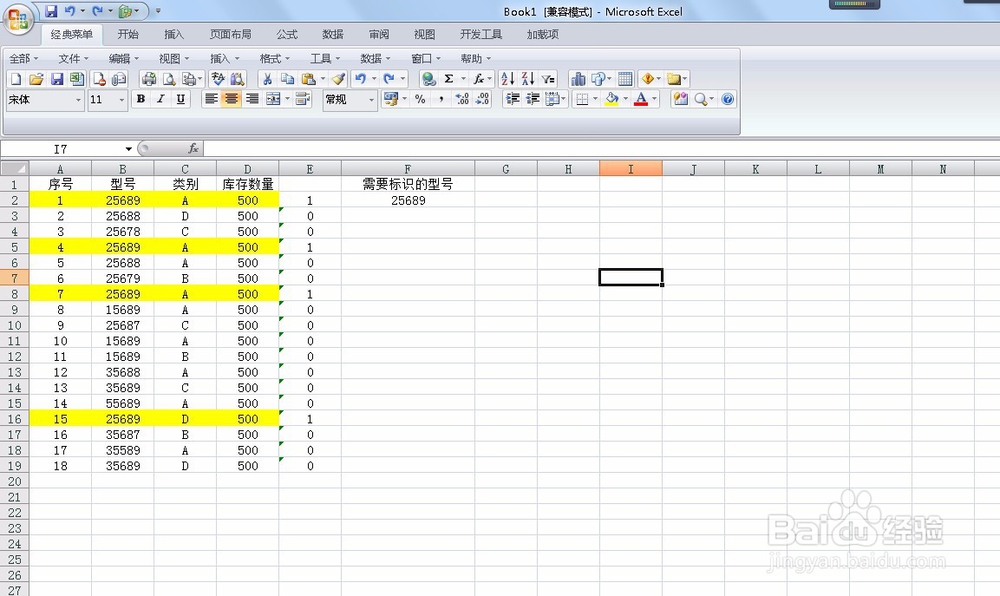
用颜色标记指定内容 提取指定对应内容 条件格式

 时间:2026-02-14 19:42:06

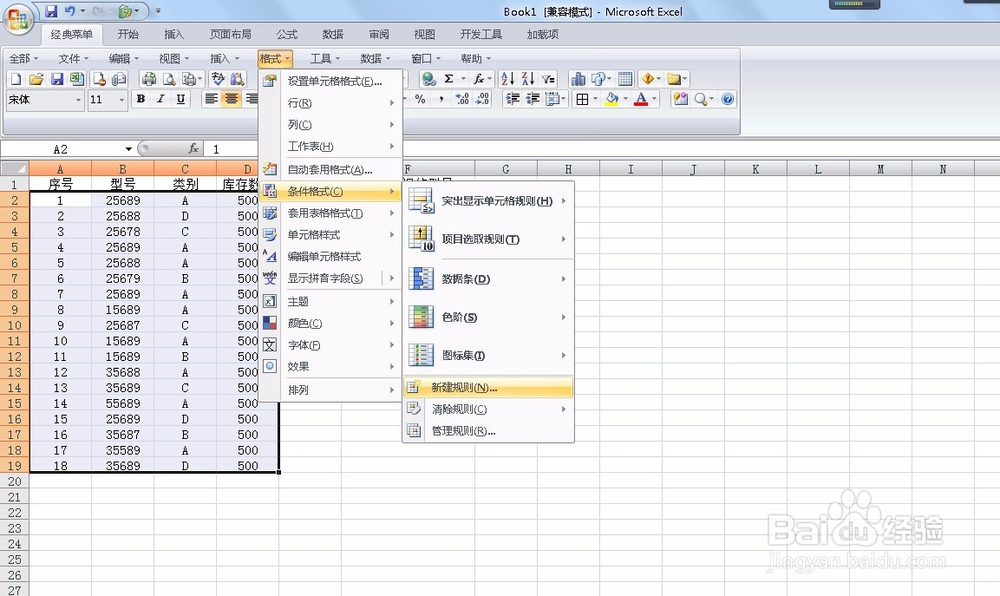
1、选中A2:D19区域,在功能区点击格式--条件格式--新建规则。
用颜色标记指定内容 提取指定对应内容 条件格式

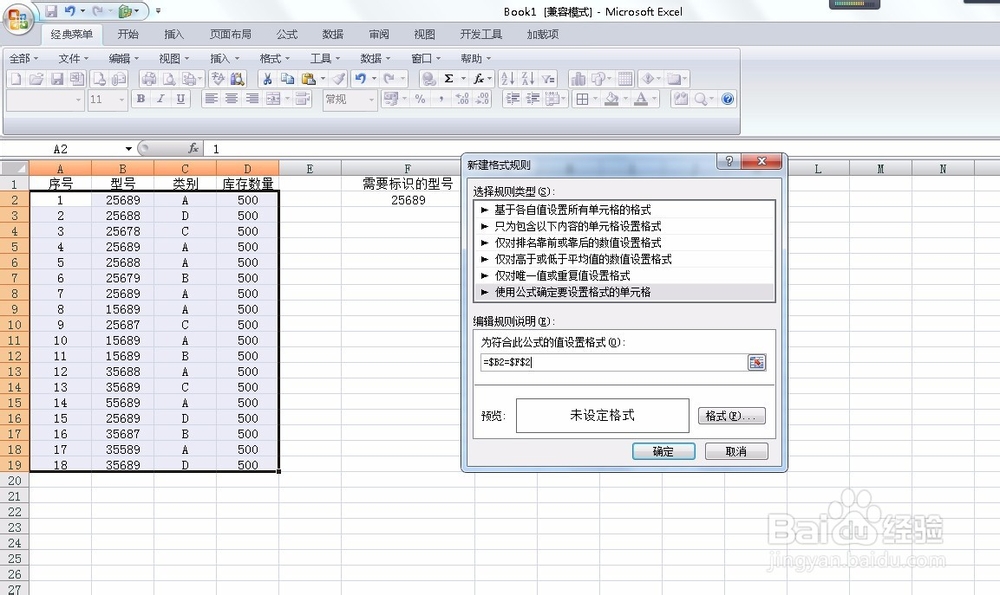
2、规则类型选择使用公式确定要设置的单元格格式,在下面输入=$B2=$F$2。
用颜色标记指定内容 提取指定对应内容 条件格式

3、点击格式,在打开的对话框中选择填充选项卡,选择一种颜色,点击确定。

用颜色标记指定内容 提取指定对应内容 条件格式

4、点击确定关闭对话框,系统为单元格对应行填充指定颜色,如图。

用颜色标记指定内容 提取指定对应内容 条件格式

5、也可以利用添加辅助列的方式实现,在E2输入公式=COUNTIF($F$2,B2:B19),下拉。

用颜色标记指定内容 提取指定对应内容 条件格式

6、然后打开条件格式,在其中输入=$E2>0,点击格式设置颜色,如图。

用颜色标记指定内容 提取指定对应内容 条件格式

7、点击确定关闭对话框,最后把辅助列删除,效果是一样的。

用颜色标记指定内容 提取指定对应内容 条件格式

  • Excel2019如何找出两个数据区域中不同单元格
  • Excel如何按颜色排序
  • excel如何进行重复值筛选
  • Microsoft Excel如何对数据进行升降排序?
  • Excel怎么快速对比数据找不同?
  • 热门搜索
    北京近郊旅游景点 旅游 新闻 大青沟旅游 东盟旅游 东方旅游网 长白山旅游地图 河南旅游团 上海春秋旅游 福州旅游景点排行 云南大学旅游文化