如何给PPT插入图片——小编有办法

 时间:2026-02-15 16:09:55

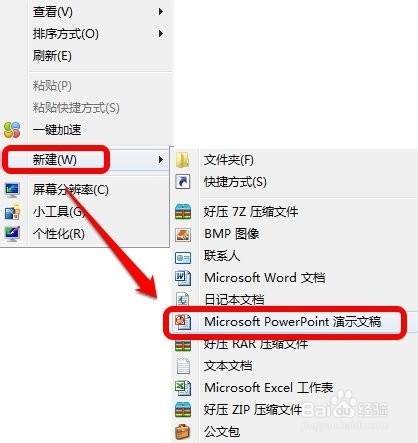
1、首先我们需要在桌面右键单击,找到新建,然后在新建里面新建一个PPT文件稿,如图
如何给PPT插入图片——小编有办法

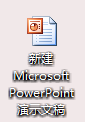
2、在完成新建滞后,我们的电脑桌面上就会出现一个文件稿,如图那样,看清楚不是Word文档。
如何给PPT插入图片——小编有办法

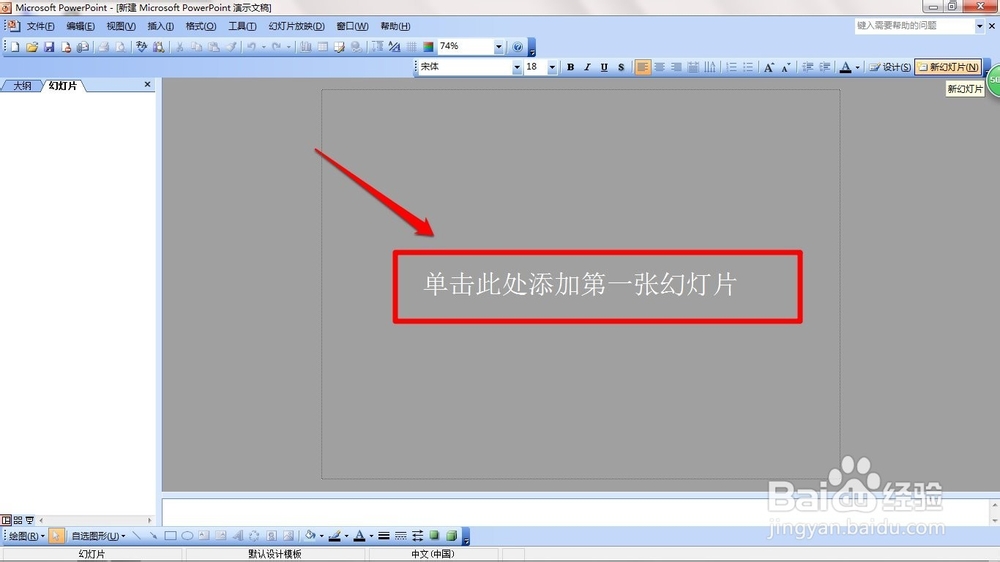
3、然后左键双击打开这个PPT演示稿,打开演示后我们首先需要新建一个幻灯片,
如何给PPT插入图片——小编有办法

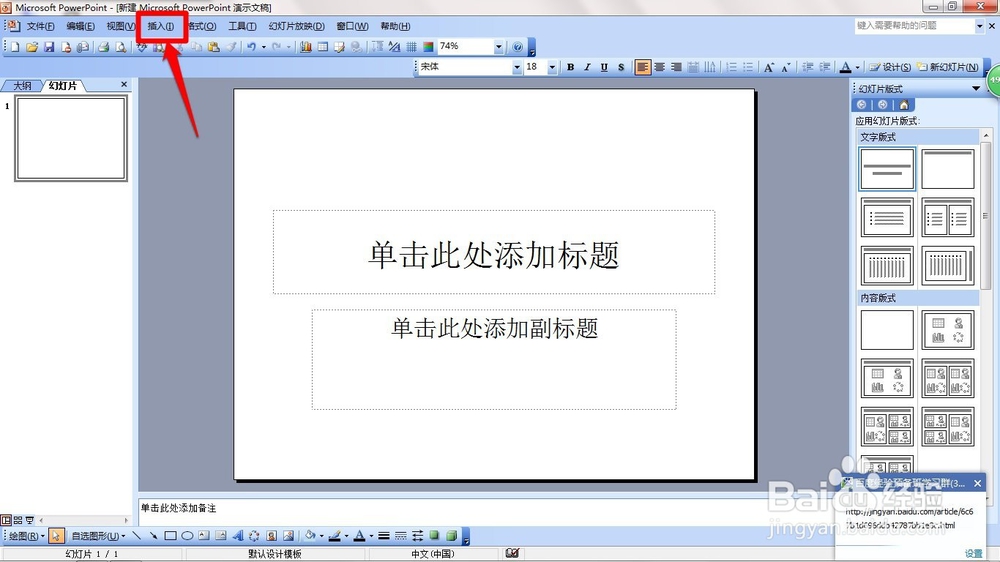
4、新建幻灯片完成后,我们就开始插入图片了,单击左上角哪里的插入,

如何给PPT插入图片——小编有办法

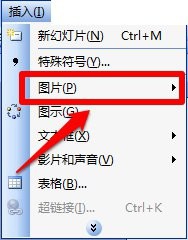
5、单击插入后,会有很多需要选择的东西,我们点击图片,

如何给PPT插入图片——小编有办法

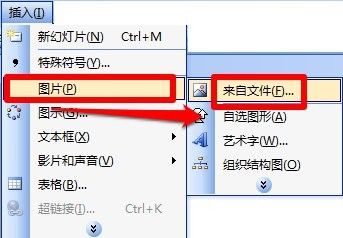
6、在图片这个选项里面会让我们选择图片的来源,我们点击来自文件,

如何给PPT插入图片——小编有办法

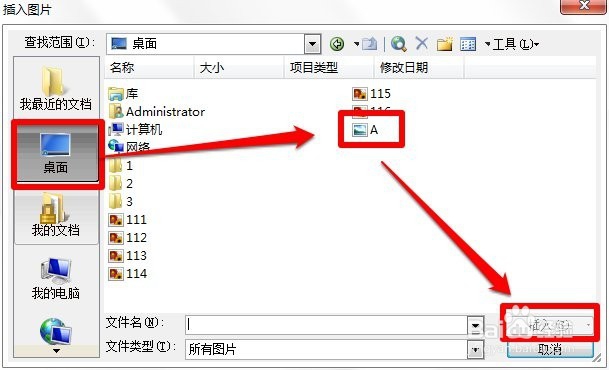
7、点击来自文件后,就会显示你电脑上面的文件夹,我们点击电脑,就会出现你电脑桌面上的图片,选择你想要的图片,点击右下角的插入,这样我们插入图片就完成了,
如何给PPT插入图片——小编有办法

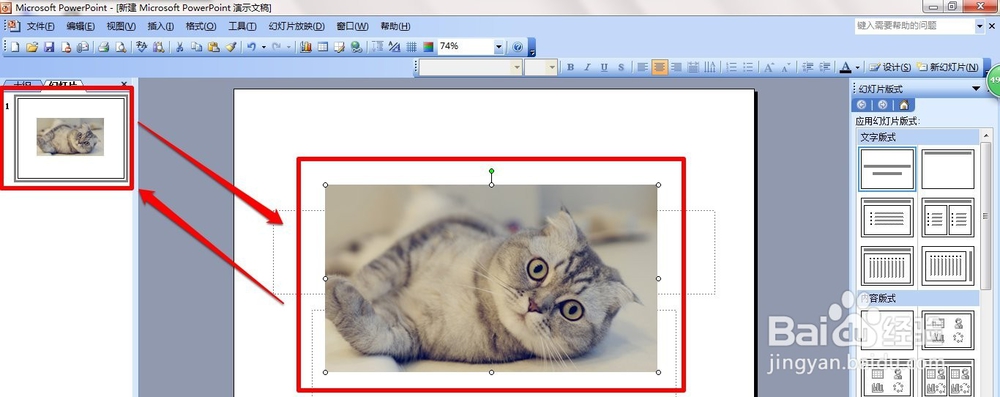
8、来看看插入图片的效果吧,看看你的是不是这样。

如何给PPT插入图片——小编有办法

  • PPT如何插入文本框?
  • 如何在ppt文档中插入一个表格?
  • excel2019表格怎么样设置图表的填充背景
  • PPT设置幻灯片大小和起始值
  • PPT幻灯片中怎么插入SmartArt堆叠列表图形
  • 热门搜索
    湖南旅游局官网 巢湖旅游景点大全 两会旅游 去迪拜旅游注意事项 杭州黄龙旅游集散中心 恒大海口文化旅游城 尼泊尔旅游季节 咸宁旅游景点大全 广西旅游景点介绍 嵊泗列岛旅游