excel2019表格怎么样设置图表的填充背景

 时间:2026-02-12 14:57:07

1、首先在电脑上用excel2019打开要编辑的表格,选择要编辑的图表。

excel2019表格怎么样设置图表的填充背景

2、接下来右键点击图表,在弹出菜单中选择设置绘图区格式的菜单。

excel2019表格怎么样设置图表的填充背景

3、然后在打开的菜单中选择渐变填充的选项。

excel2019表格怎么样设置图表的填充背景

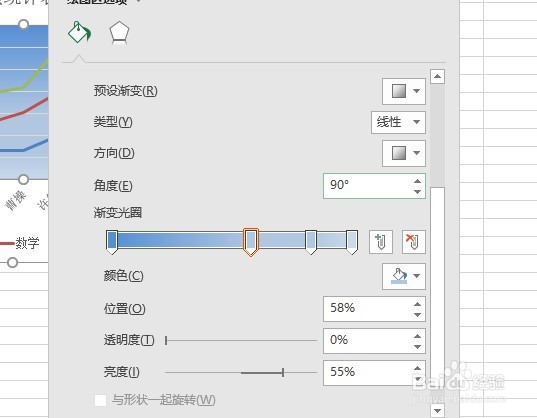
4、然后在打开的页面中设置渐变的光圈与透明度

excel2019表格怎么样设置图表的填充背景

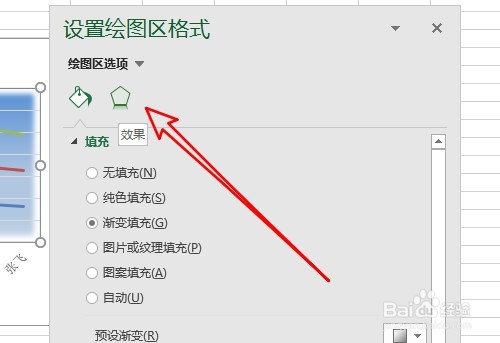
5、接着点击设置绘图区格式的效果选项卡。

excel2019表格怎么样设置图表的填充背景

6、在打开的页面中设置预设菜单中调整其大小。

excel2019表格怎么样设置图表的填充背景

7、返回到excel2019的编辑区域,可以看到图表的背景已设置好了。

excel2019表格怎么样设置图表的填充背景

8、总结:

1、首先在电脑上用excel2019打开要编辑的表格,选择要编辑的图表。

2、接下来右键点击图表,在弹出菜单中选择设置绘图区格式的菜单。

3、然后在打开的菜单中选择渐变填充的选项。

4、然后在打开的页面中设置渐变的光圈与透明度
5、接着点击设置绘图区格式的效果选项卡。
6、在打开的页面中设置预设菜单中调整其大小。

7、返回到excel2019的编辑区域,可以看到图表的背景已设置好了。

  • Excel如何冻结窗格
  • excel表格怎么自动筛选数据
  • wps怎么利用smartart制作垂直块列表
  • WPS文档如何将文本设置为透视效果
  • 如何给ppt中的文字插入超链接
  • 热门搜索
    北京旅游团 旅游吧 长沙旅游景点 南通旅游景点 珠海旅游景点 国际旅游岛 西安旅游攻略3天 河北旅游职业学院 海南旅游景点 平谷旅游