1、下载EasyPrint 3D APP并安装,完成注册等初步工作。

2、绑定3D打印机:
1、选择“个人中心”,点击“我的打印机”;
2、进入“打印机”页面后选择“开始绑定”,选择“手动输入序列号”;
3、打开3D打印机,选择“设置”-“关于”;
4、在手机输入“Serial number”编码,完成设置;
5、设置完后,可以看到主页面显示3D打印机的页面,同时显示“打印机在线”。


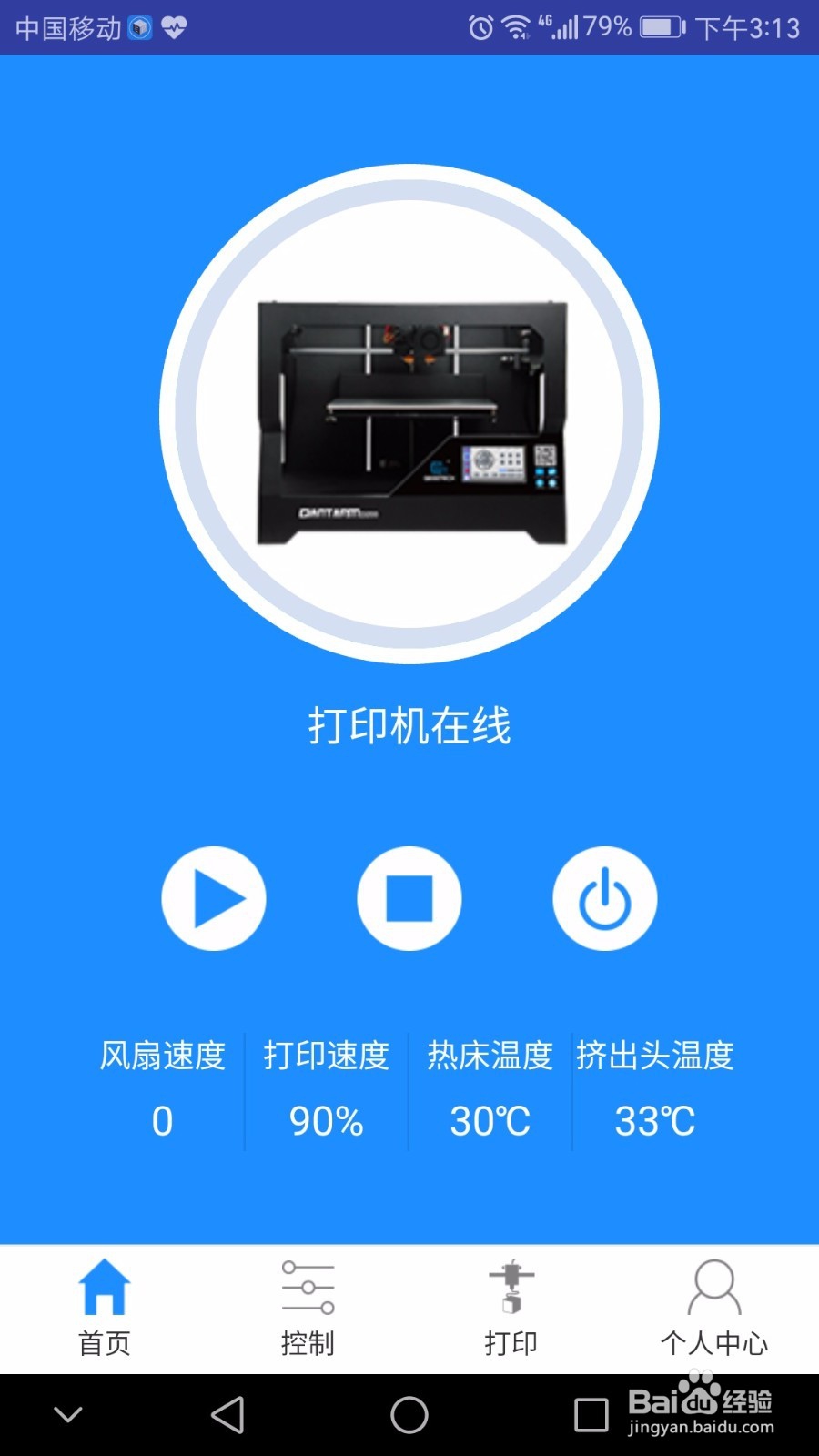
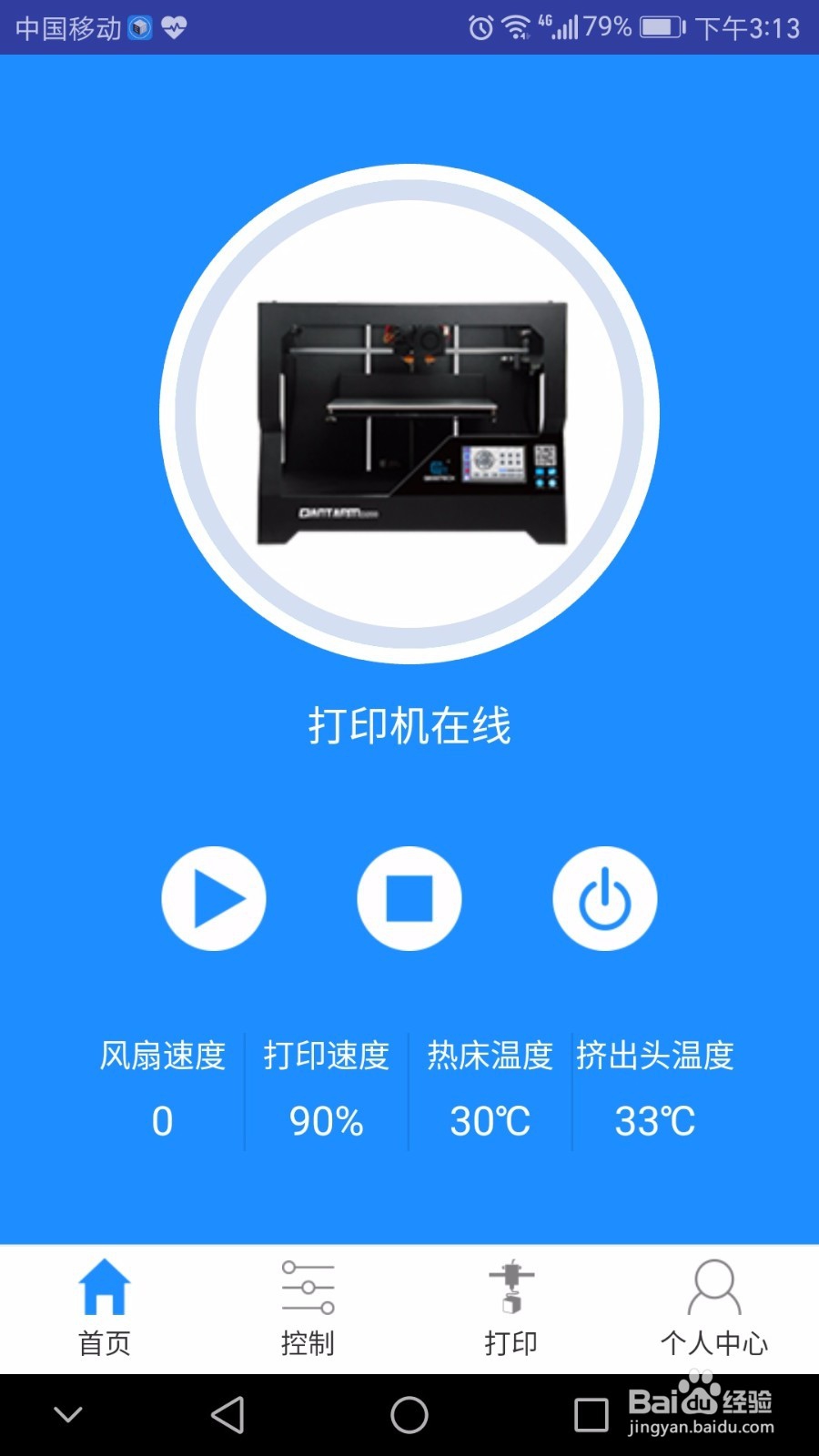
3、打印机在线后,可以在主页面看到3D打印机当前“风扇速度”、“打印速度”、“热床温度”和“挤出头温度”的实时数据,同时可以直接控制打印机“开始”、“暂停”、“停止”和“休眠”。
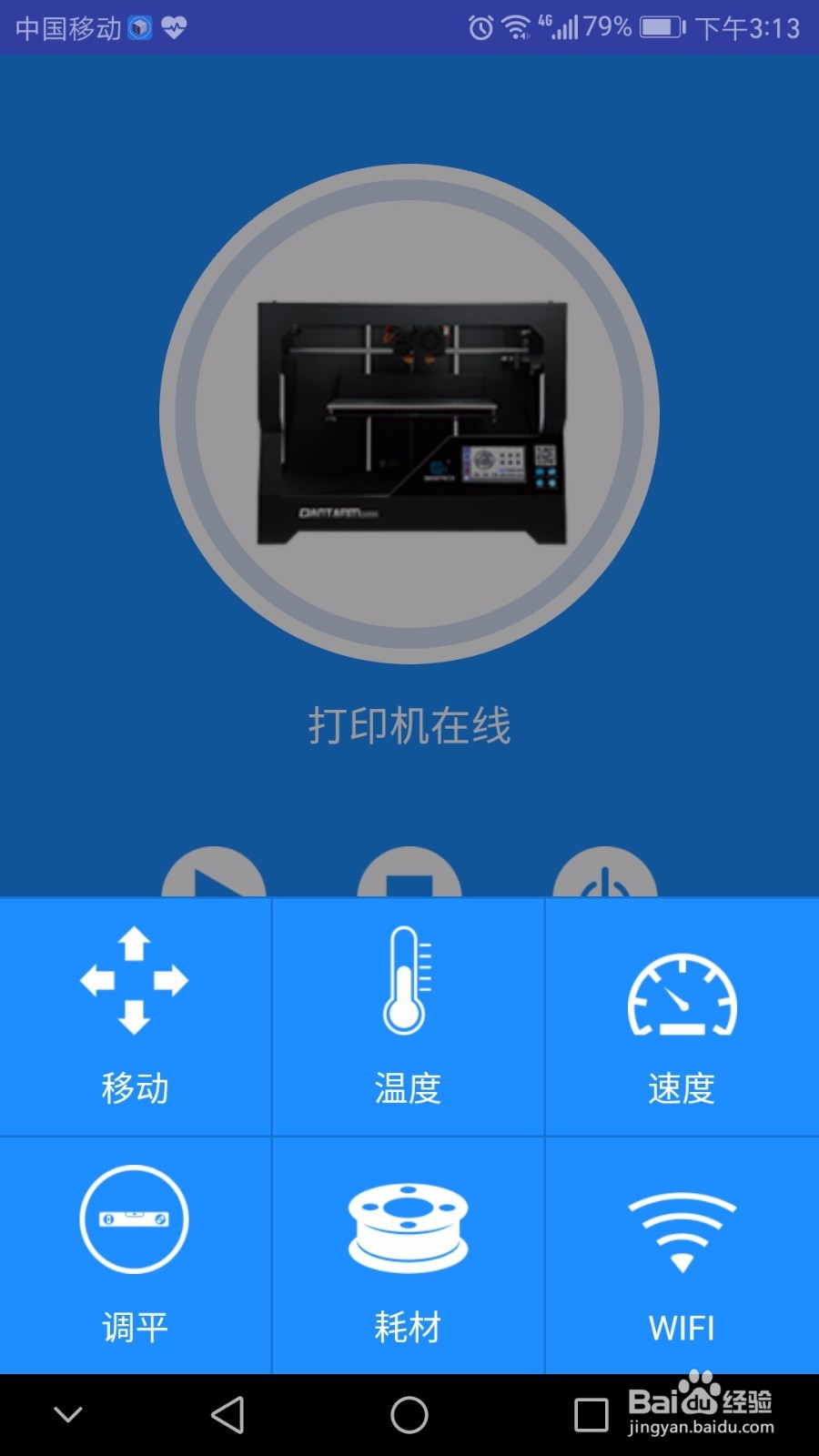
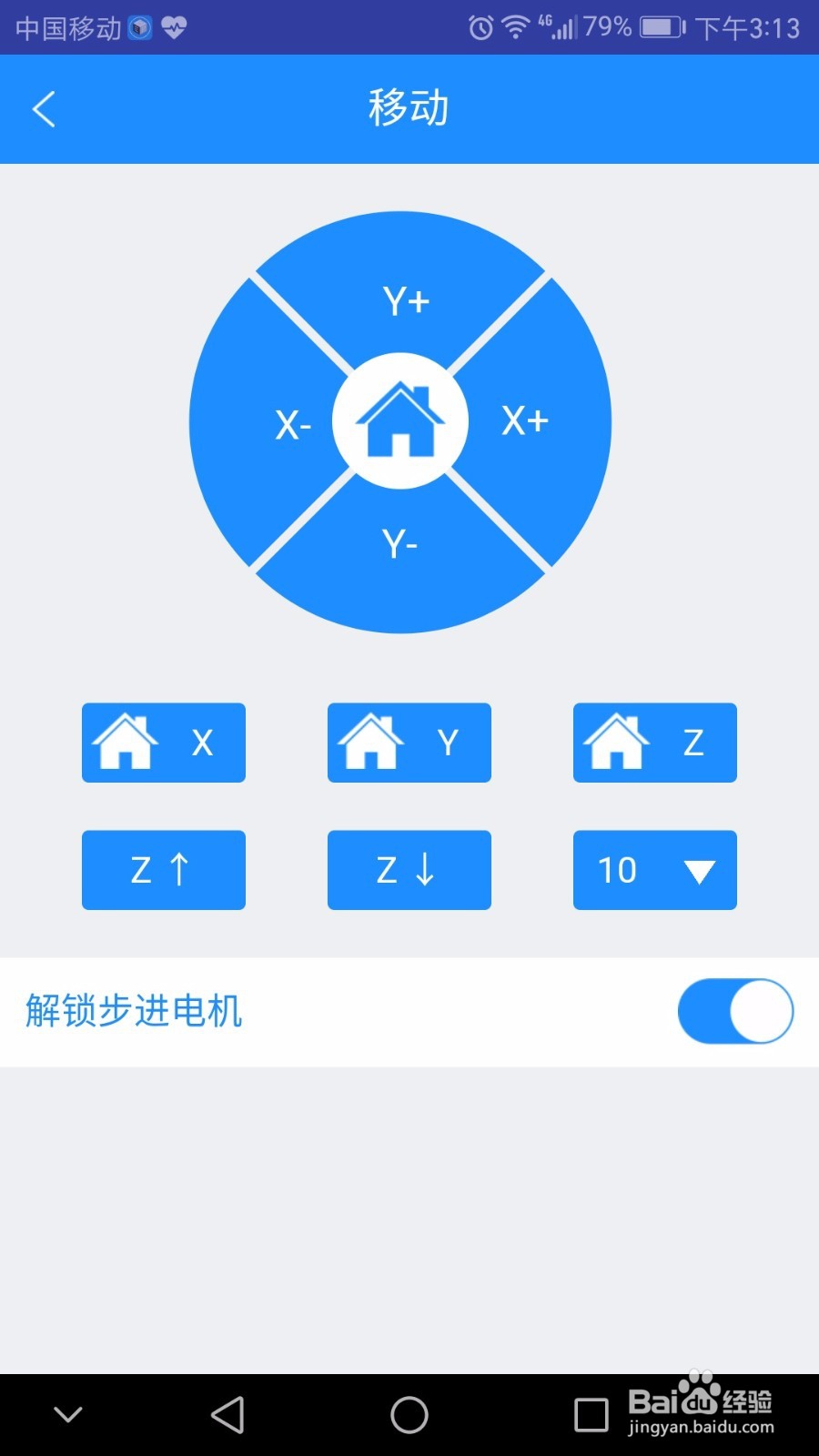
4、点击页面的“控制”菜单中,可以控制3D打印机的“移动”、“温度”、“速度”、“调平”、“耗材”和“WiFi”,通过这类控制,用户在联网情况下,可以实现远程控制3D打印机。


1、云库是EasyPrint 3D APP的一个特色,该云库在目前版本中还未设定相关的个人云库,但在之后的版本中,将开放用户分享/上传机制,让所有用户享受全球3D打印爱好者创建的高品质3D模型。
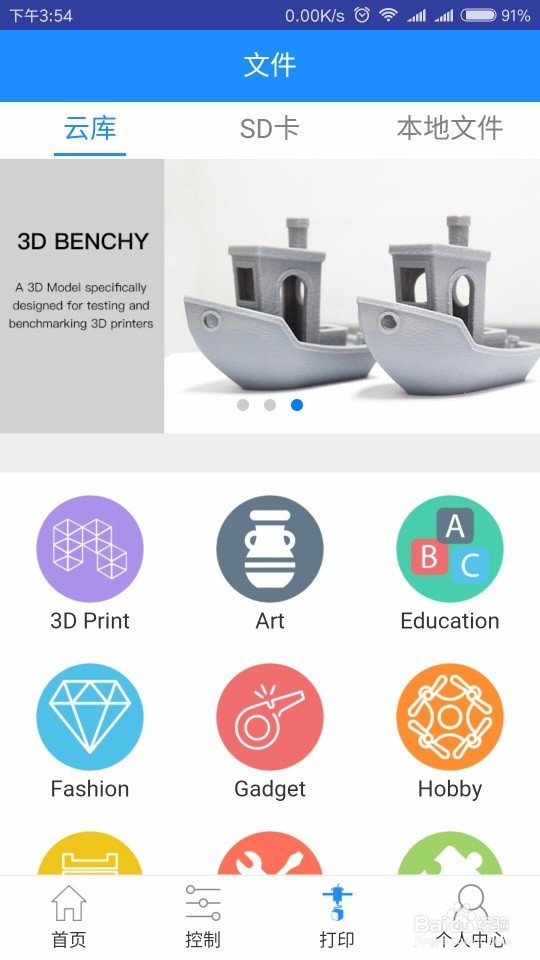

2、同时用户可以远程查看3D打印机中SD卡的内容和手机内的3D模型文件,并完成该类3D模型的远程打印。
3、单说EasyPrint 3D APP,并不能完全展示其功能,在与GiantArm或Geeetech 3D打印机连接后,3D打印机出现断电、断料等情况时,3D打印机会自动发信息至APP中,告知用户该3D打印机遇到的情况。用户处理完后,依然可以继续打印,不会影响模型的后续打印工作。
