1、第一步:打开爱剪辑,然后添加多个视频,如图所示。

2、第二步:点击转场特效,然后选择需要添加转场特效的视频,如图所示。
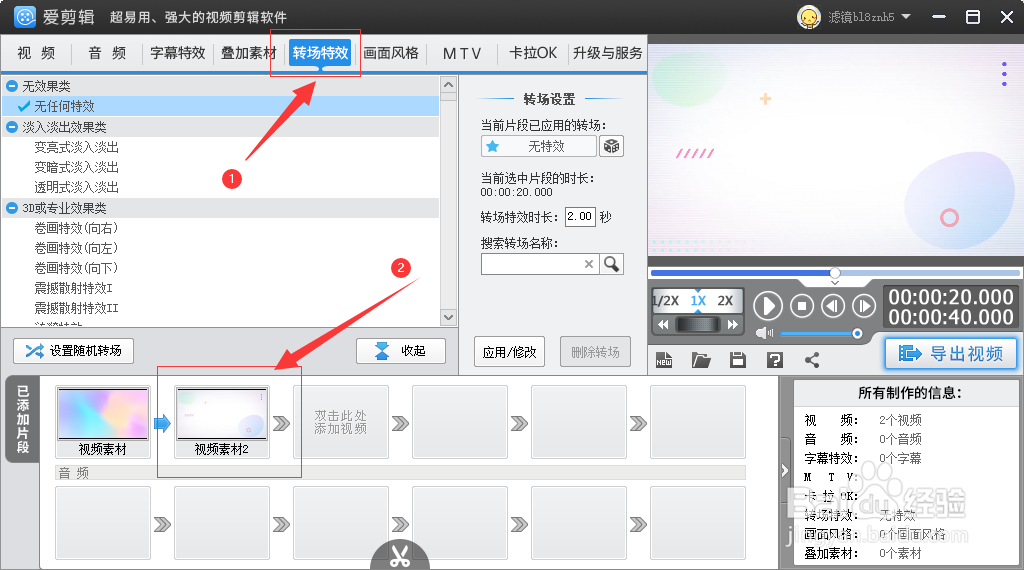
3、第三步:找到从上到下柔顺过渡转场特效,点击添加,如图所示。

4、第四步:设置转场特效参数,点击应用,如图所示。

5、第五步:点击播放,检验效果;点击导出视频,完成视频保存

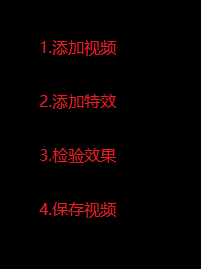
1、1.添加视频
2.添加特效
3.检验效果
4.保存视频
时间:2026-04-27 01:55:46
1、第一步:打开爱剪辑,然后添加多个视频,如图所示。
2、第二步:点击转场特效,然后选择需要添加转场特效的视频,如图所示。
3、第三步:找到从上到下柔顺过渡转场特效,点击添加,如图所示。
4、第四步:设置转场特效参数,点击应用,如图所示。
5、第五步:点击播放,检验效果;点击导出视频,完成视频保存
1、1.添加视频
2.添加特效
3.检验效果
4.保存视频
