1、我们设置文本在PR中的位置、文本大小等, 调整单帧图片导出后白色文本栏的位置 (以便在 PS 中进行参考),然后将图片导入到PS中。
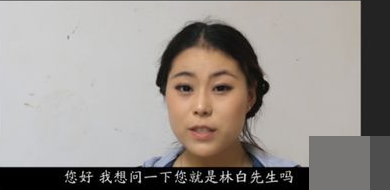
2、大家在Ps上根据图片文字的位置,随意输入一段文字,调整文字大小、字体间距、字体等,这是批量字幕的模板,必须调整恰到好处。最后关闭图片的背景, 只留下文字是好的。

3、重要步骤,注意:单击图像-可变-定义(D)ps上,然后出现如下图:
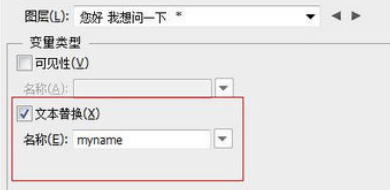
4、然后,勾选 "文本替换", 在名称开头的TXT文本上方输入英语字母表, 然后单击 "确定"。接下来,选择 "导入",导入刚创建的文本文件,然后勾选下面的 "第一列作为数据组名称"。
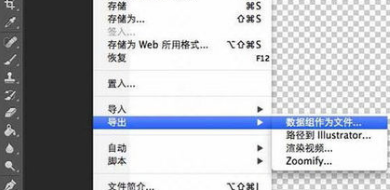
5、最后就是:选择导出——数据组作为文件。
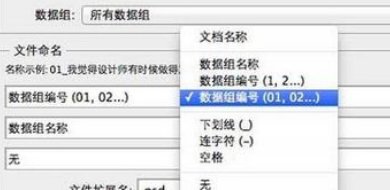
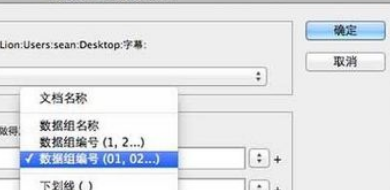
6、然后,我们必须创建一个带有字幕的文件夹,选择要存储的文件夹,然后选择数据组编号,以便将字幕安排有序,单击 "确定",稍等一下即可完成。
7、总结:
1、我们设置文本在PR中的位置、文本大小等, 调整单帧图片导出后白色文本栏的位置 (以便在 PS 中进行参考),然后将图片导入到PS中。
2、大家在Ps上根据图片文字的位置,随意输入一段文字,调整文字大小、字体间距、字体等,这是批量字幕的模板,必须调整恰到好处。最后关闭图片的背景, 只留下文字是好的。
3、重要步骤,注意:单击图像-可变-定义(D)ps上,然后出现如下图:
4、然后,勾选 "文本替换", 在名称开头的TXT文本上方输入英语字母表, 然后单击 "确定"。接下来,选择 "导入",导入刚创建的文本文件,然后勾选下面的 "第一列作为数据组名称"。
5、最后就是:选择导出——数据组作为文件。
6、然后,我们必须创建一个带有字幕的文件夹,选择要存储的文件夹,然后选择数据组编号,以便将字幕安排有序,单击 "确定",稍等一下即可完成。
