win8新手指南系列:第4篇-超级按钮之“搜索”

 时间:2026-02-12 01:14:23

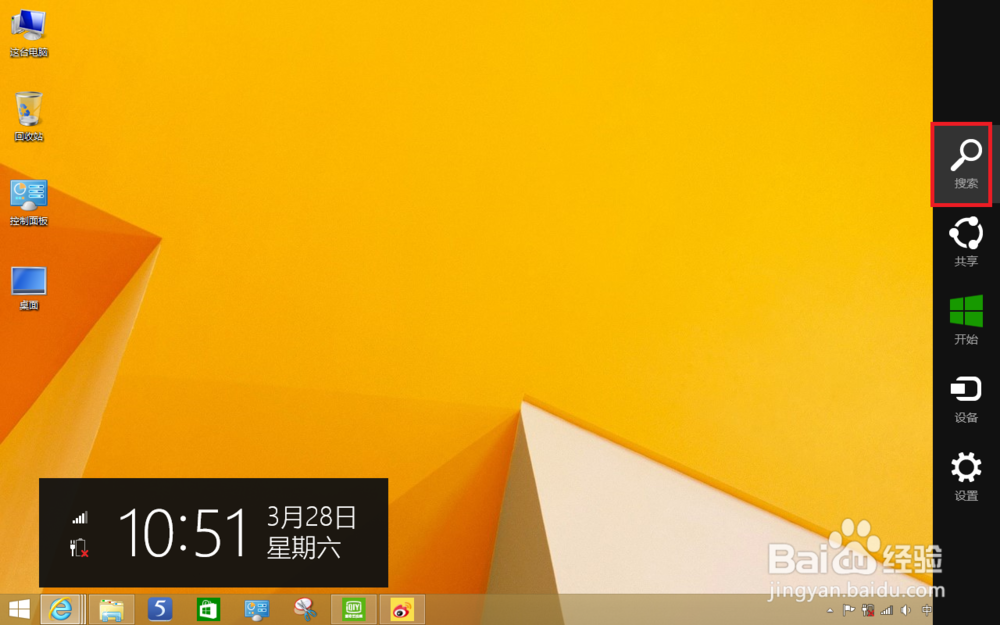
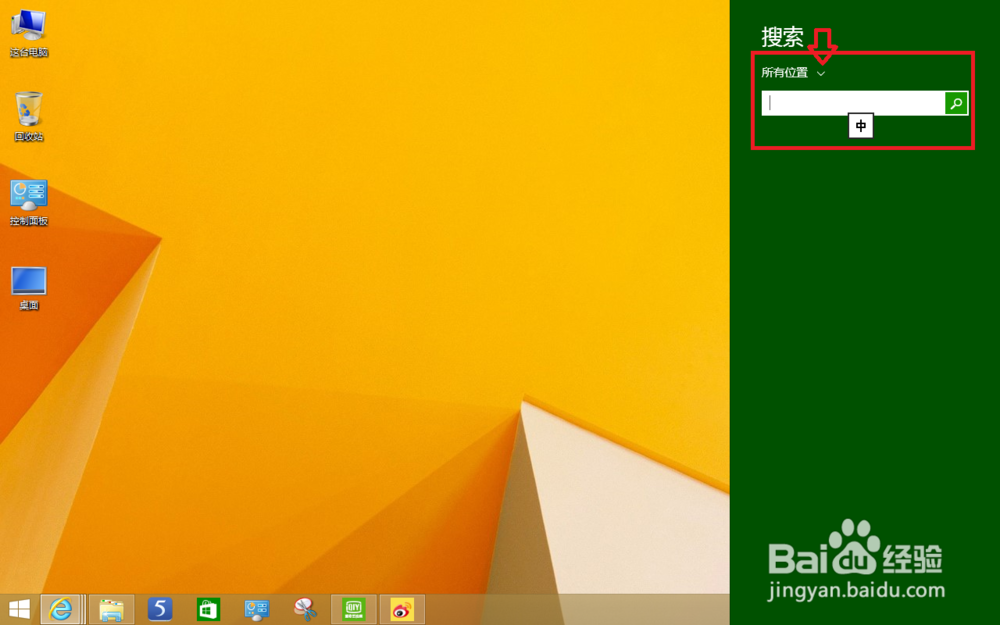
1、1.鼠标指向屏幕右上边缘,出现“超级大按钮”,点击“搜索”;
win8新手指南系列:第4篇-超级按钮之“搜索”

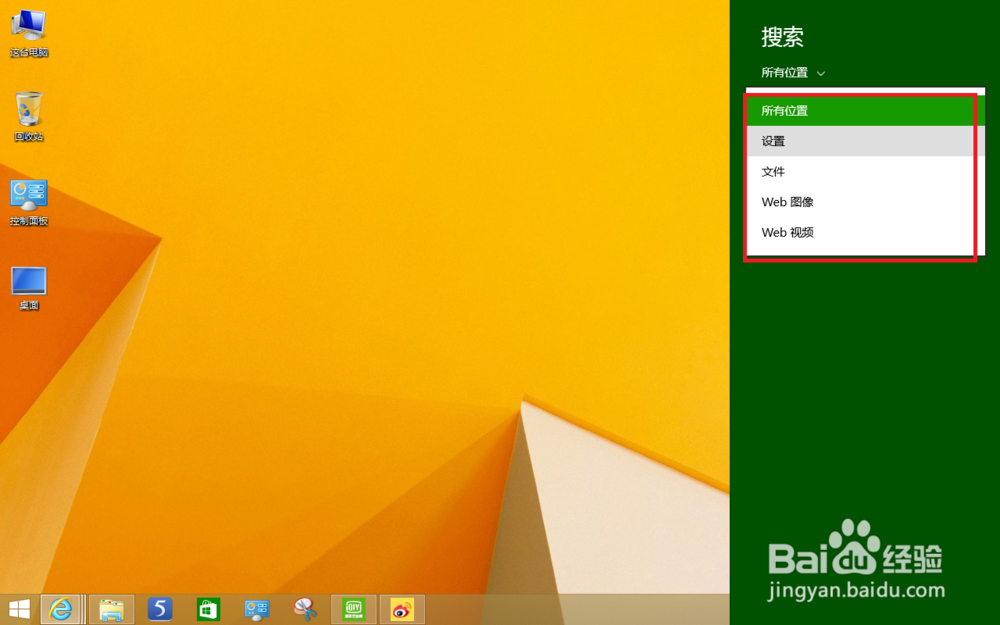
2、2.在搜索栏中输入要查找的内容,选择查找的位置,里面有“所有位置,web视频等”;
win8新手指南系列:第4篇-超级按钮之“搜索”

win8新手指南系列:第4篇-超级按钮之“搜索”

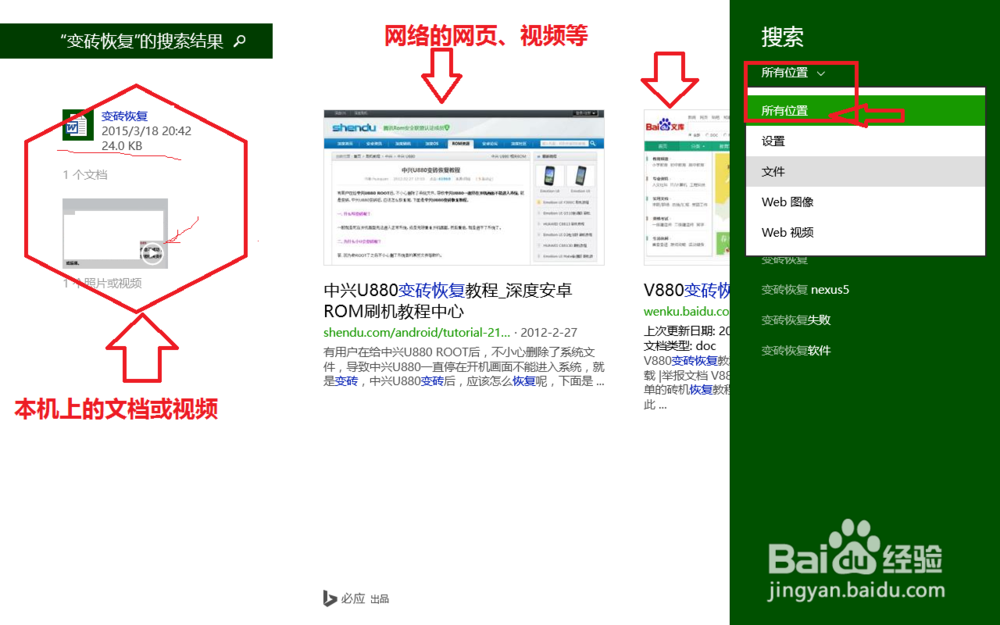
3、3.比如我在搜索栏中输入“变砖恢复”四个字,如果是默认所有位置,这时就会显示所有的“变砖恢复”的文件和网页及web视频等信息。在图例中我们可以看见左边是我电脑上关于变砖恢复的doc文件和视频文件,旁边则是由搜索引擎搜索到的网页信息。

win8新手指南系列:第4篇-超级按钮之“搜索”

win8新手指南系列:第4篇-超级按钮之“搜索”

4、4.如果我们只想显示网页上关于视频方面的信息,就可以选择web视频的选项,于是在弹出的搜索内容中只显示关于搜索词的web视频信息。

win8新手指南系列:第4篇-超级按钮之“搜索”

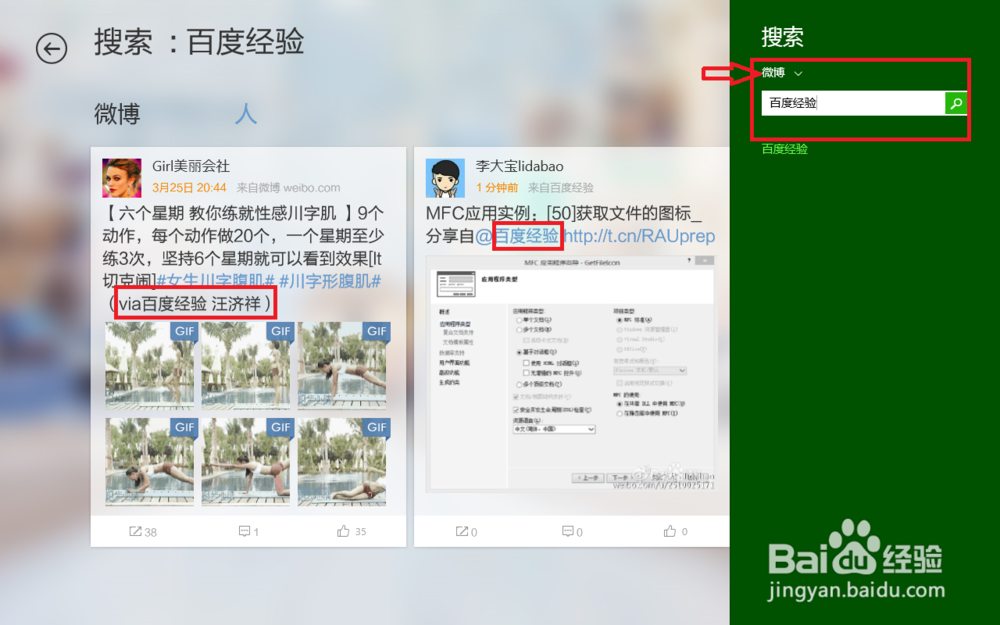
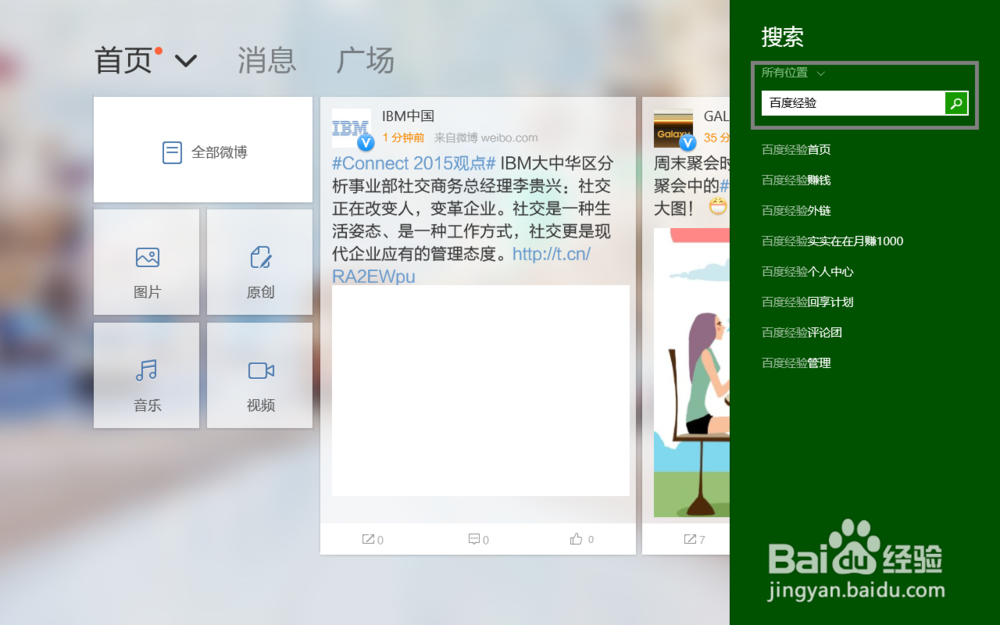
5、5.某些应用也支持超级按钮的搜索功能,比如我们打开微博的app,点开超级按钮后点“搜索”,在位置中选择"微博“,输入”百度经验“后搜索,就可以看见微博上一些关于”百度经验“方面的微博或人。

win8新手指南系列:第4篇-超级按钮之“搜索”

win8新手指南系列:第4篇-超级按钮之“搜索”

win8新手指南系列:第4篇-超级按钮之“搜索”

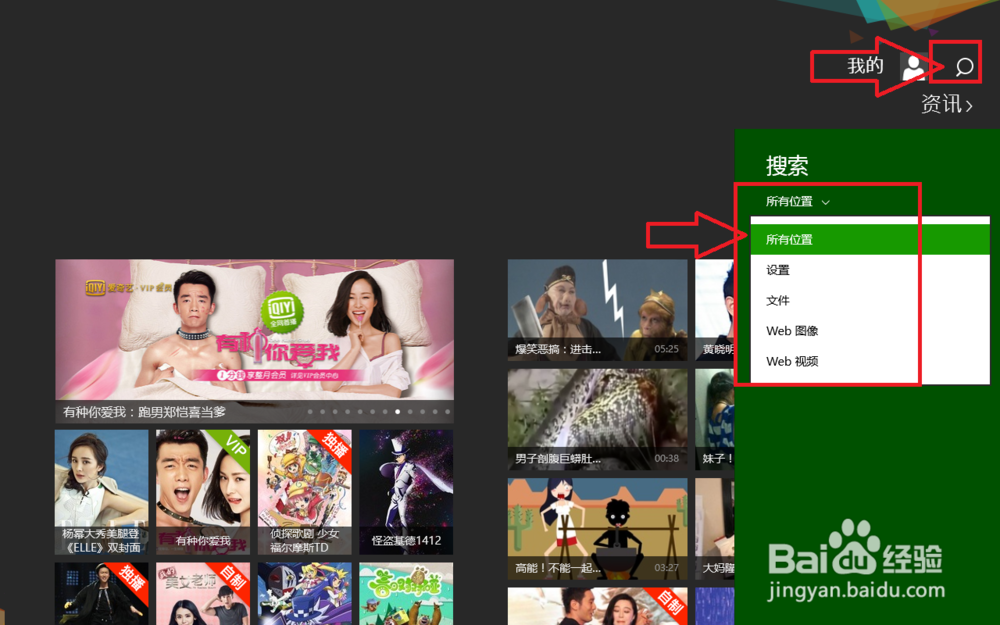
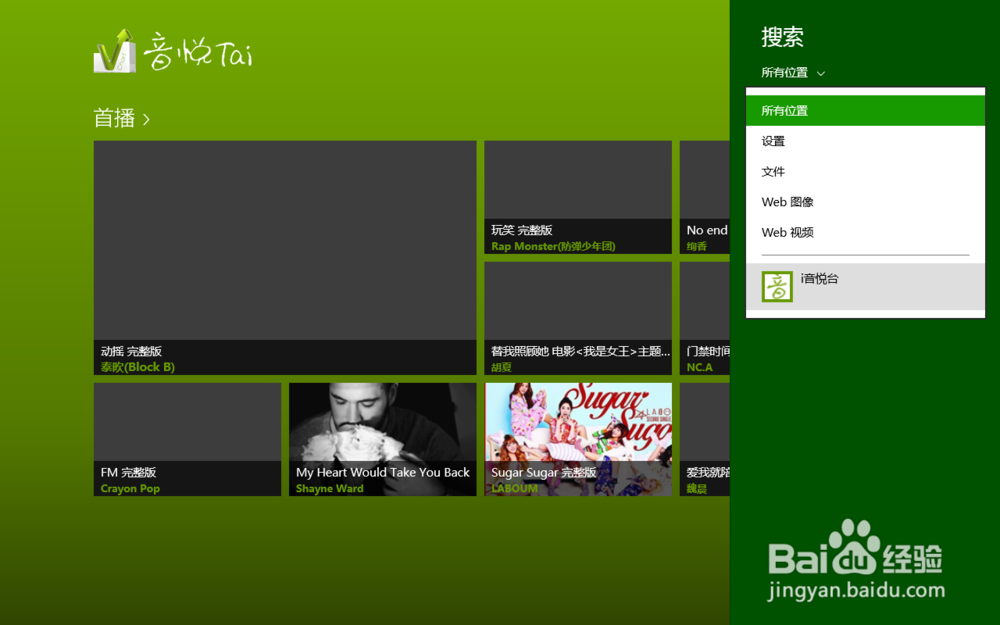
6、6.当然并不是所有的应用都支持超级按钮的搜索,部分应用内部已经有搜索设置。
win8新手指南系列:第4篇-超级按钮之“搜索”

win8新手指南系列:第4篇-超级按钮之“搜索”

  • 爵士舞的拉伸动作怎么做
  • 清蒸鲍鱼的做法
  • 苹果醋如何家酿
  • 白果腐竹鸡蛋糖水
  • 丝瓜虾仁西红柿汤
  • 热门搜索
    去日本旅游要多少钱 青岛旅游必去景点 密云旅游景点大全 广西旅游地图 旅游资源评价 百度旅游攻略 西班牙旅游攻略 北京旅游景点地图 重庆武隆旅游景点 旅游节目