1、鼠标双击打开美图秀秀软件,接着单击打开边框界面,在左侧功能列表中点击纹理边框选项
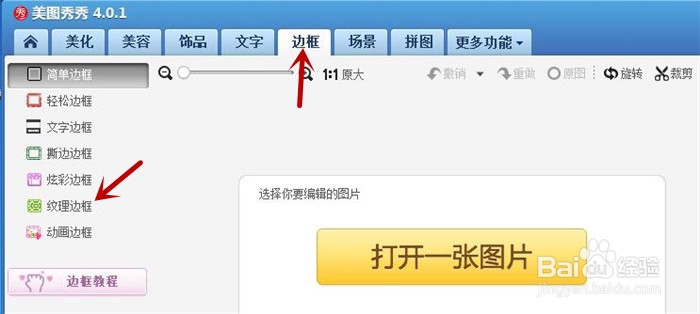
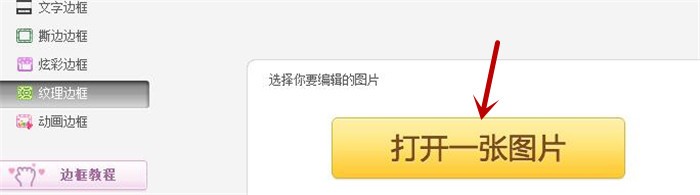
2、打开纹理边框界面,在软件中间有一个打开一张图片黄色按钮,使用鼠标点击它
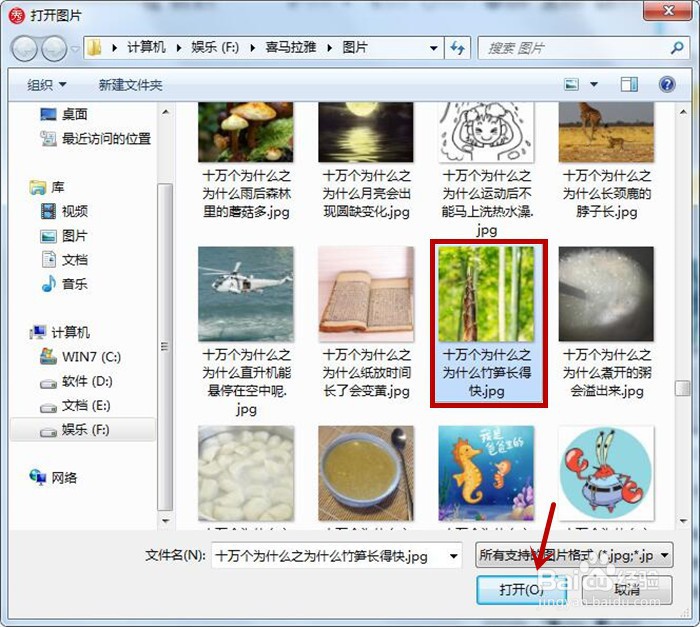
3、弹出打开图片对话框,从本地电脑中挑选出一张图片,然后鼠标点击打开按钮
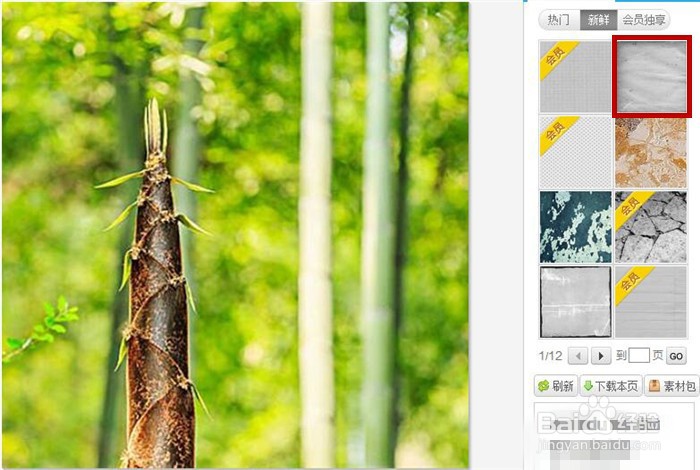
4、将在软件中打开一张本地电脑来的图片,鼠标选中右侧模板中的第二个模板,下图红框所示
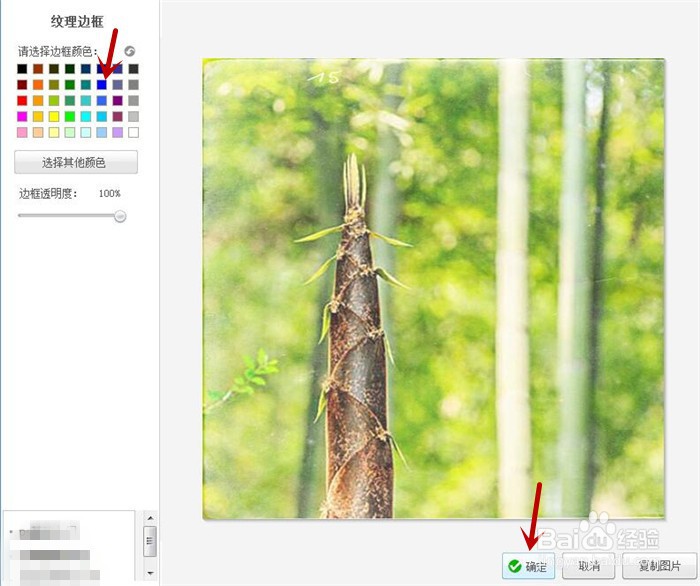
5、打开上步选中的模板界面,在左侧单击下图箭头所示的蓝色,然后鼠标点击确定按钮
6、如下图所示为设置了蓝色纹理边框效果的图片.

时间:2026-02-17 00:39:36
1、鼠标双击打开美图秀秀软件,接着单击打开边框界面,在左侧功能列表中点击纹理边框选项
2、打开纹理边框界面,在软件中间有一个打开一张图片黄色按钮,使用鼠标点击它
3、弹出打开图片对话框,从本地电脑中挑选出一张图片,然后鼠标点击打开按钮
4、将在软件中打开一张本地电脑来的图片,鼠标选中右侧模板中的第二个模板,下图红框所示
5、打开上步选中的模板界面,在左侧单击下图箭头所示的蓝色,然后鼠标点击确定按钮
6、如下图所示为设置了蓝色纹理边框效果的图片.
