教你巧用美图秀秀的纹理边框制作卡通下雪效果

 时间:2026-02-19 11:41:32

1、   打开“美图秀秀”,

教你巧用美图秀秀的纹理边框制作卡通下雪效果

2、   导入一张雪地风景图,

教你巧用美图秀秀的纹理边框制作卡通下雪效果

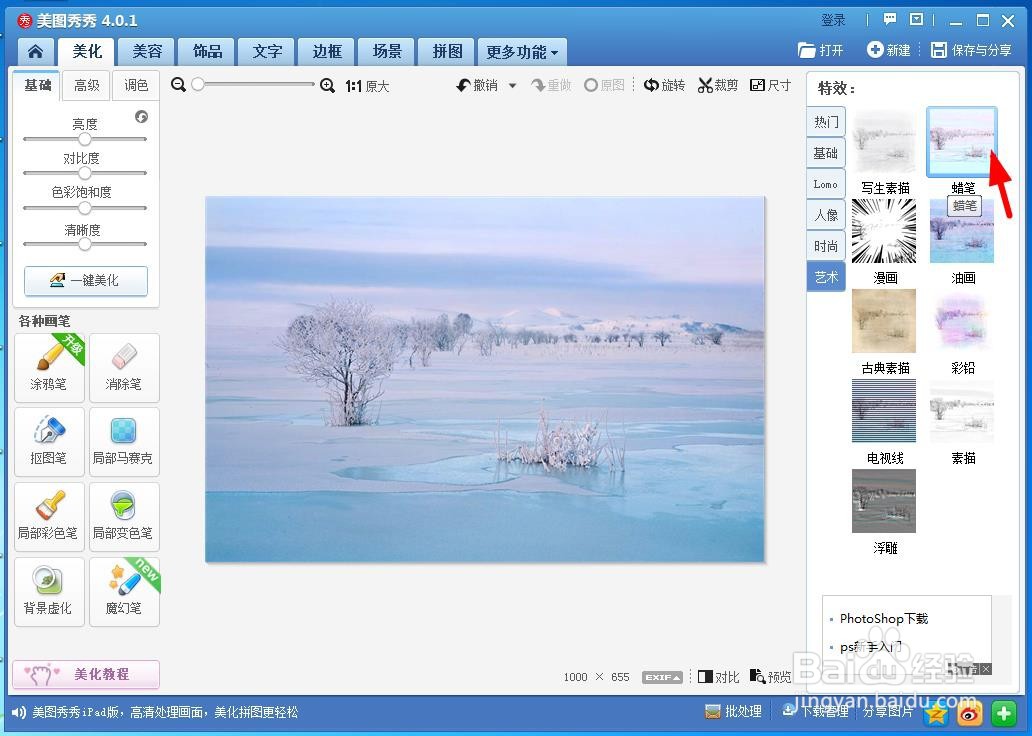
3、   点击“特效”——“艺术”——“蜡笔”,

教你巧用美图秀秀的纹理边框制作卡通下雪效果

4、   透明度设置为70%左右,

教你巧用美图秀秀的纹理边框制作卡通下雪效果

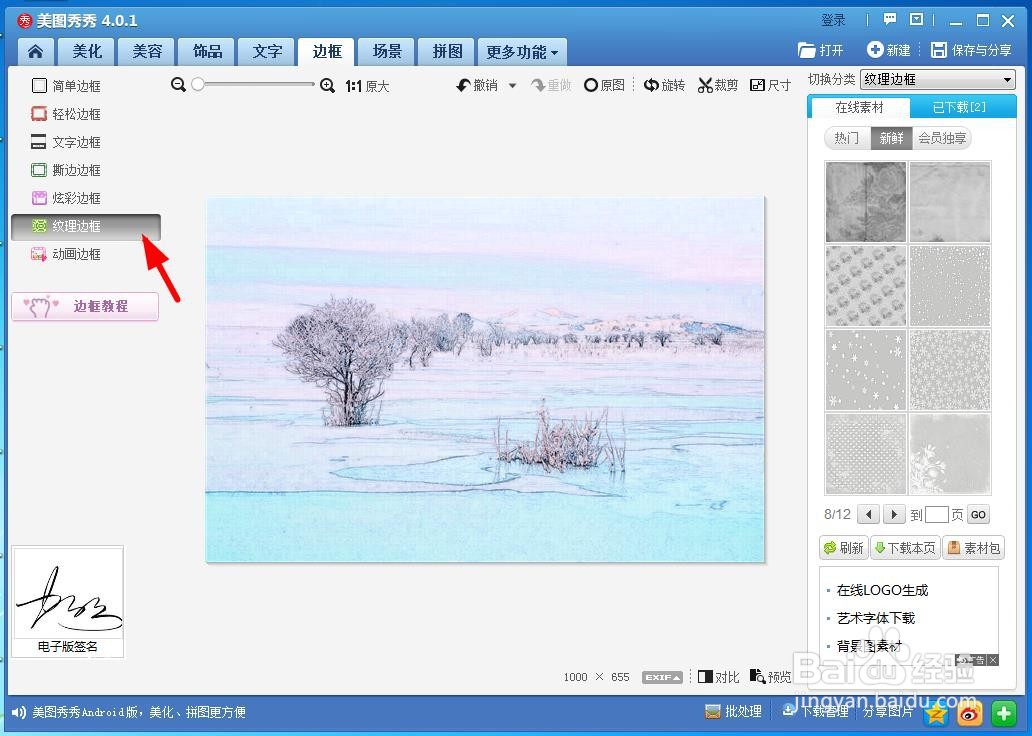
5、   点击“边框”——“纹理边框”,

教你巧用美图秀秀的纹理边框制作卡通下雪效果

教你巧用美图秀秀的纹理边框制作卡通下雪效果

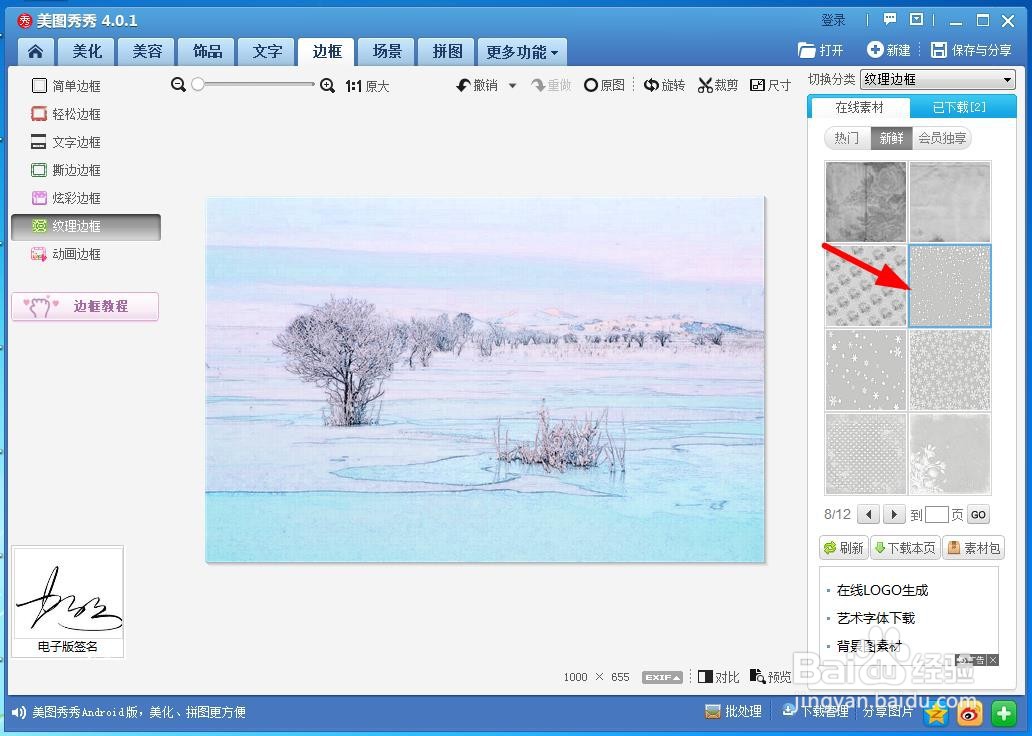
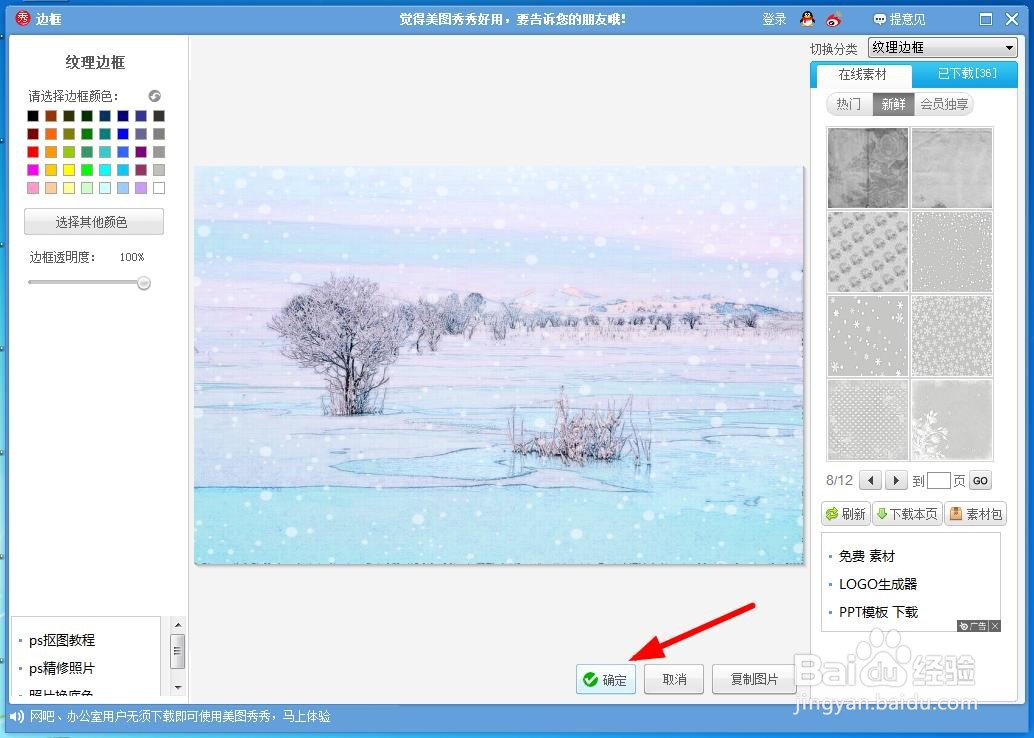
6、   添加下图所示边框,然后点击“确定”按钮。

教你巧用美图秀秀的纹理边框制作卡通下雪效果

教你巧用美图秀秀的纹理边框制作卡通下雪效果

7、   这样就做好了。

教你巧用美图秀秀的纹理边框制作卡通下雪效果

  • 怎样在美图秀秀中给图片添加纹理边框
  • 手机美图秀秀怎样制作边框效果?
  • 教你用美图秀秀制作下雪的效果
  • 教你巧用美图秀秀的边框制作简约的PPT背景图
  • 美图秀秀如何制作图片边框
  • 热门搜索
    埃及旅游局 神农架旅游景点 辽宁省内旅游景点 安徽旅游景点排行 安康旅游网 淄博市旅游局 山东聊城旅游 旅游英语对话 澳大利亚旅游买什么 杨梅坑旅游攻略