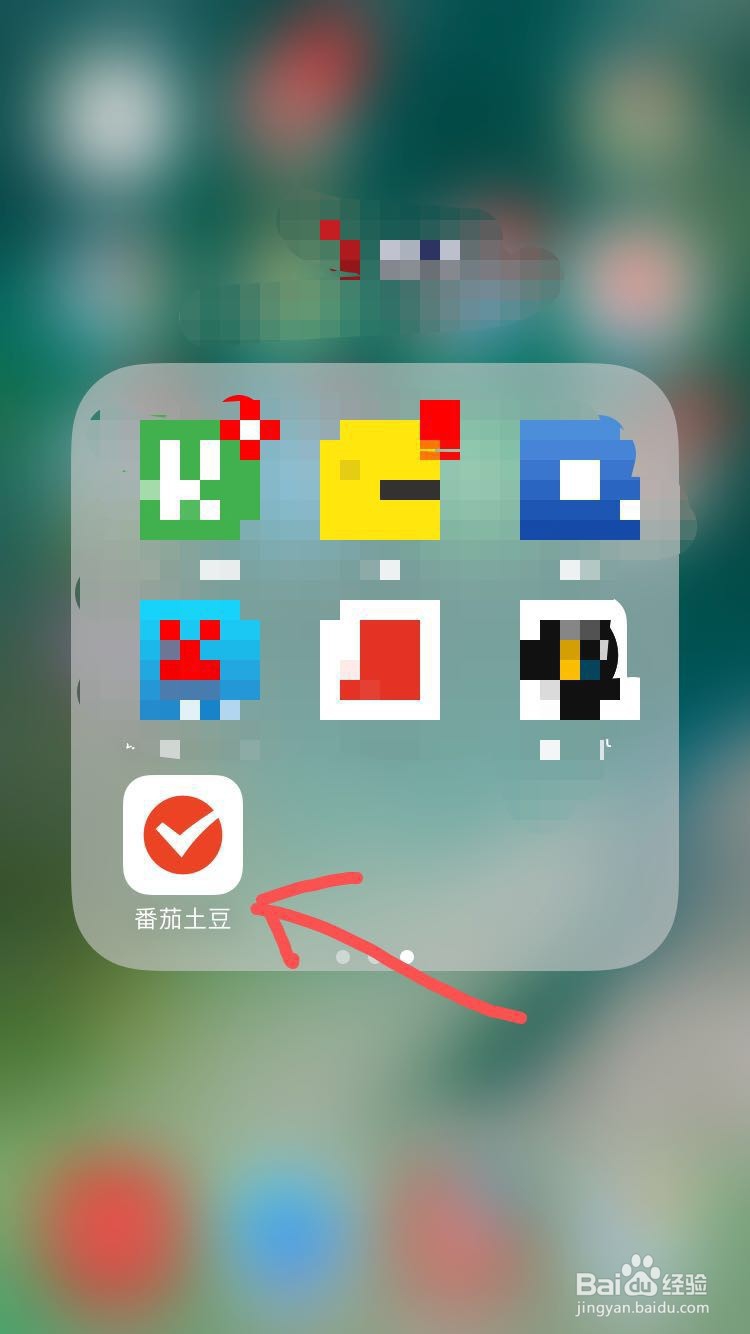
1、打开番茄土豆App。
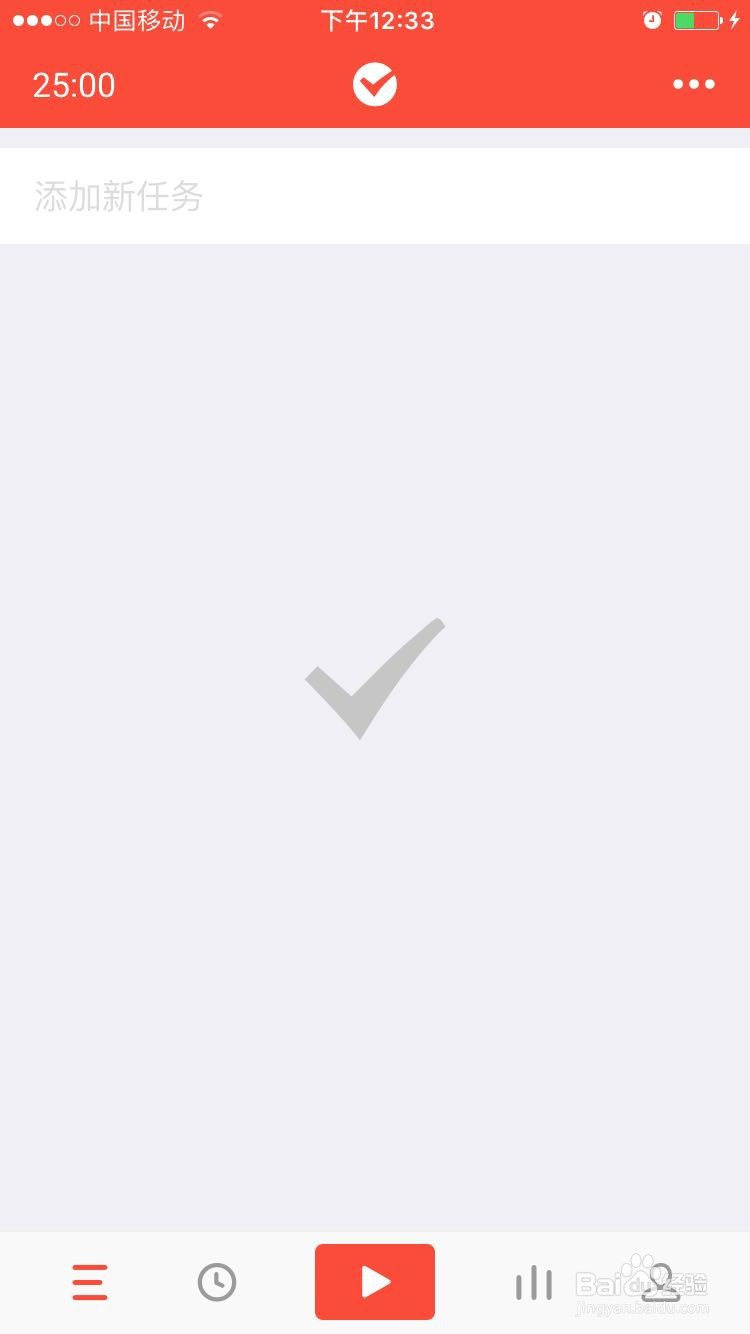
2、页面中有一个空白的输入框,我们点击该输入框。
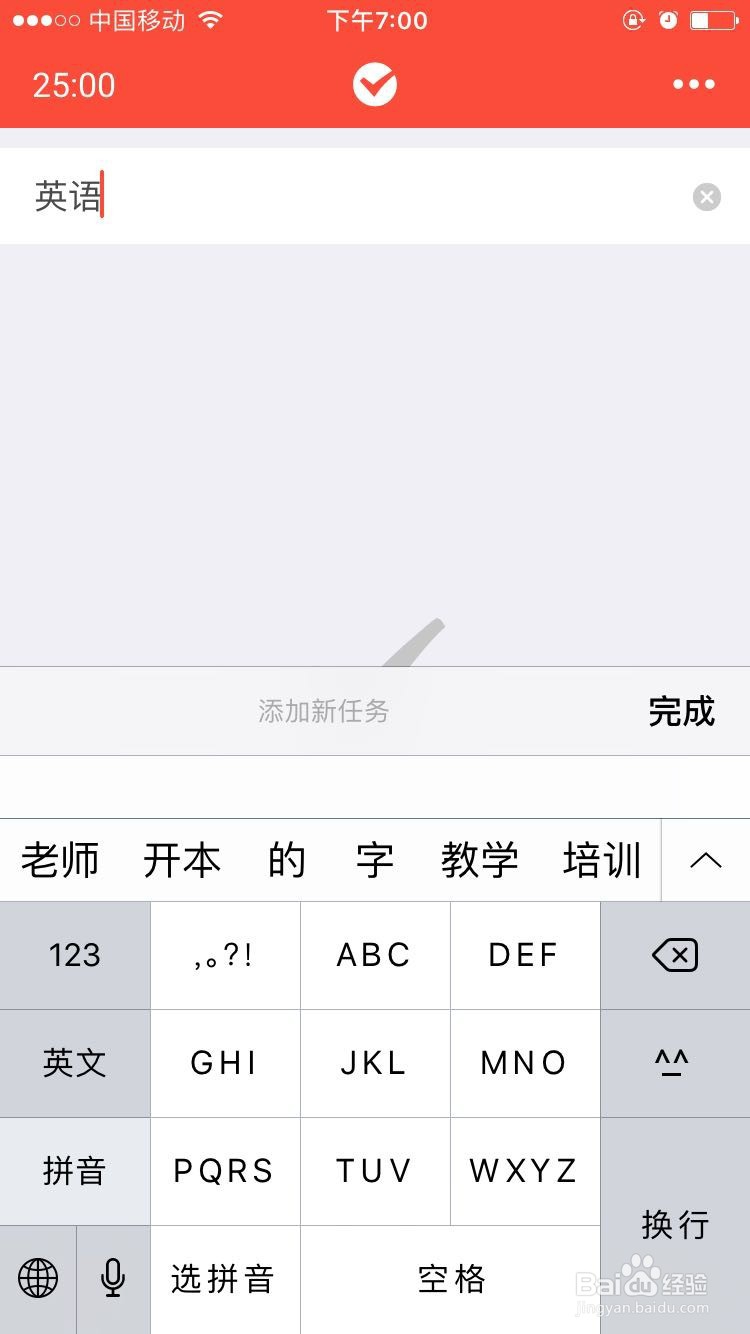
3、输入新任务名称,如“英语”,点击完成。
4、接着点击新建任务或边的按键,将其置顶。
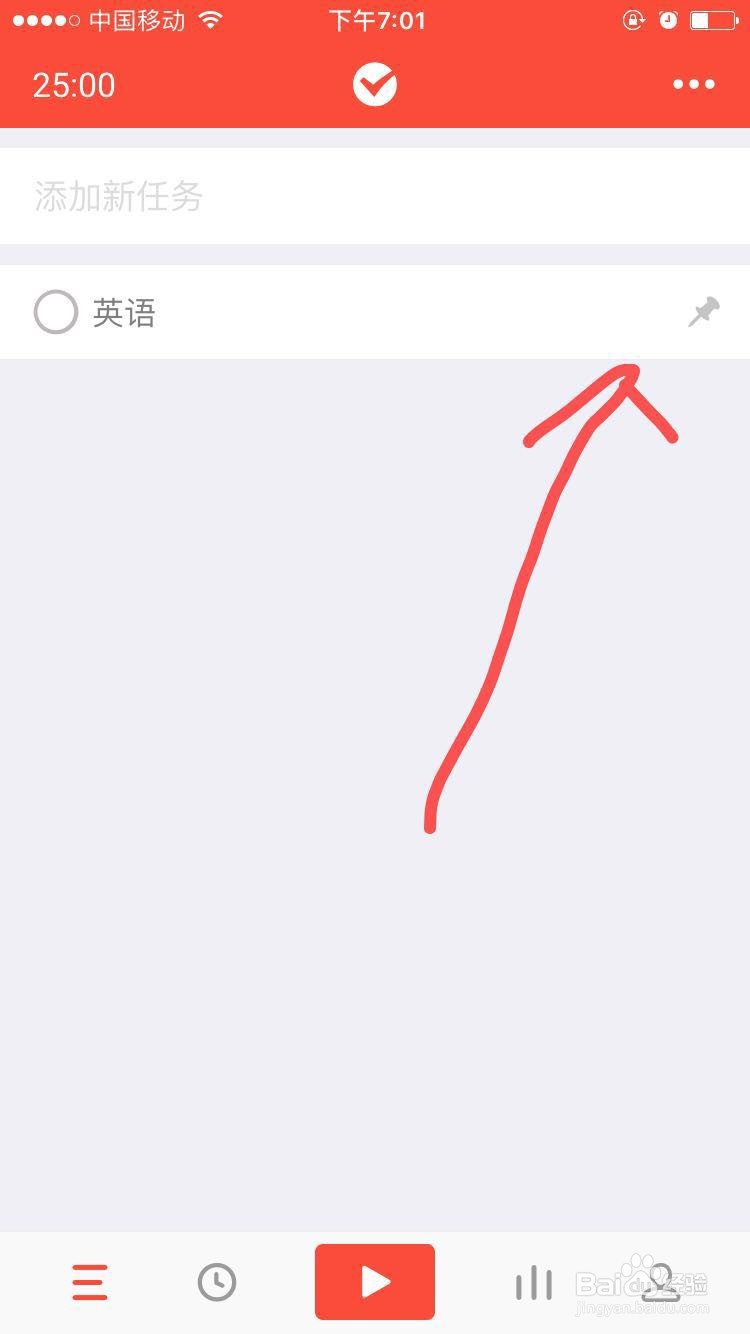
5、置顶的任务,右侧的图标是红色的。此时如果新增加番茄的话,系统会默认为此任务下的番茄。
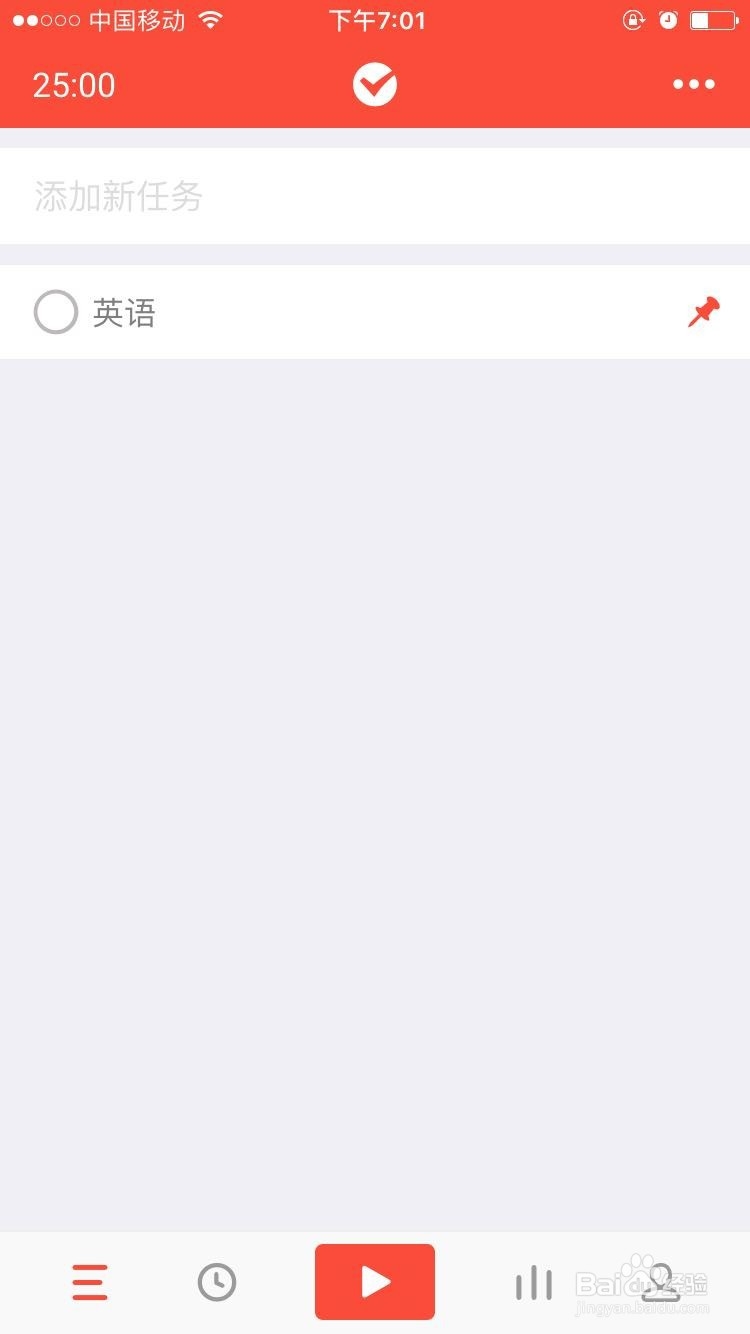
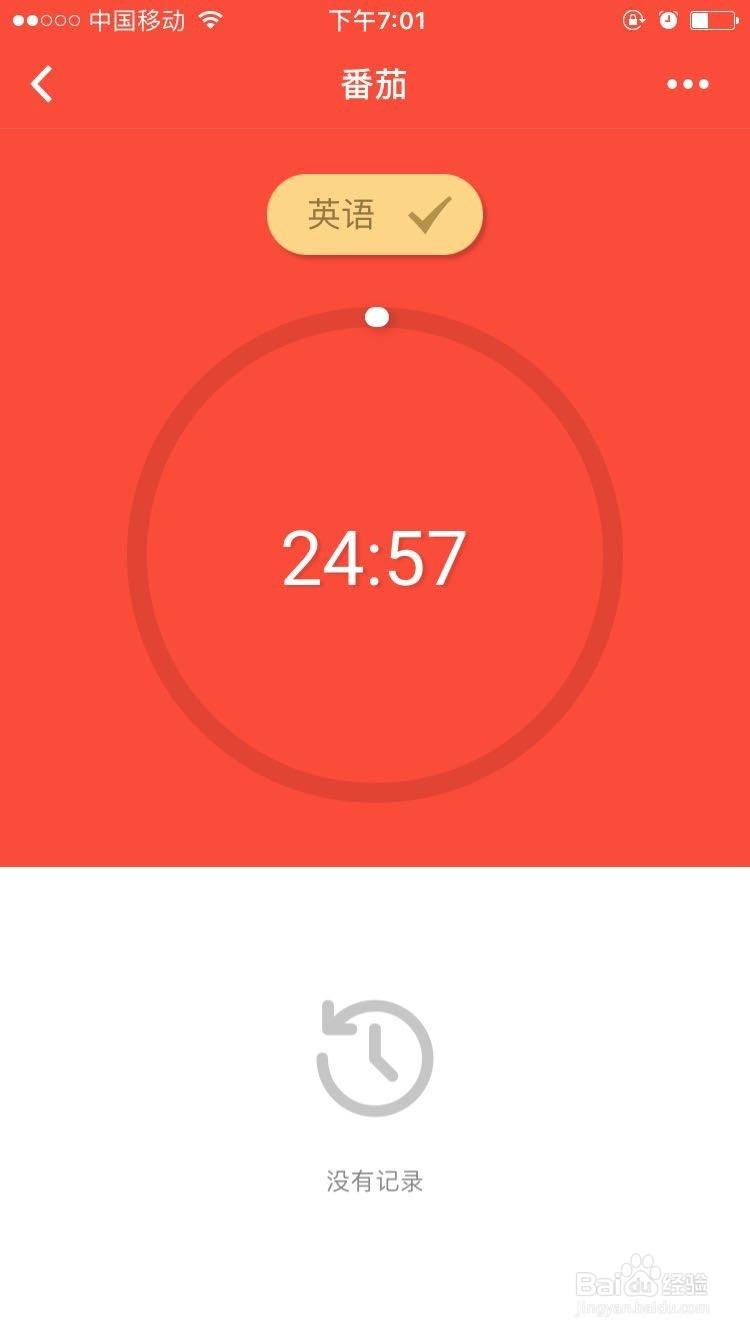
6、点击页面下方的三角形播放按键,开启番茄。(跟前面说的一样,此番茄会默认为置顶任务“英语”下面的番茄)
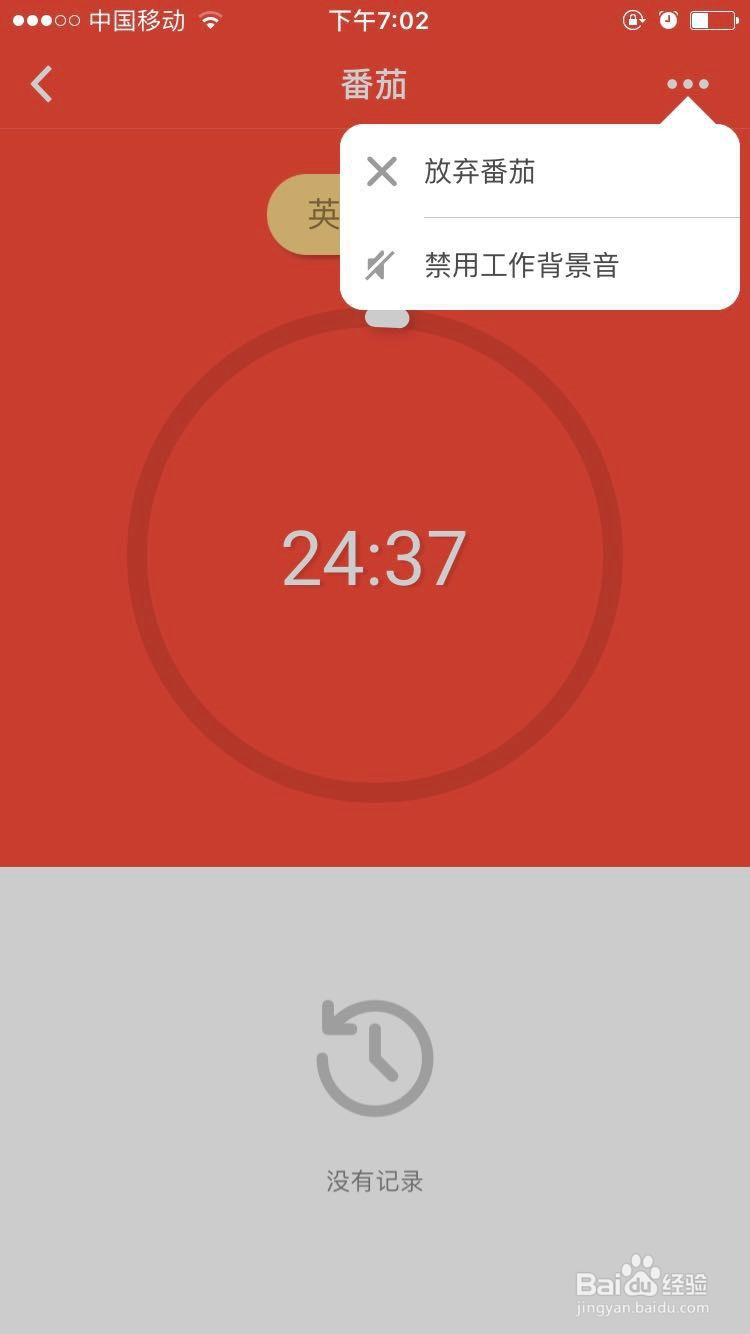
7、如果中途被打断的话,可点击页面右上角的“…”放弃番茄。
时间:2026-04-22 10:50:23
1、打开番茄土豆App。
2、页面中有一个空白的输入框,我们点击该输入框。
3、输入新任务名称,如“英语”,点击完成。
4、接着点击新建任务或边的按键,将其置顶。
5、置顶的任务,右侧的图标是红色的。此时如果新增加番茄的话,系统会默认为此任务下的番茄。
6、点击页面下方的三角形播放按键,开启番茄。(跟前面说的一样,此番茄会默认为置顶任务“英语”下面的番茄)
7、如果中途被打断的话,可点击页面右上角的“…”放弃番茄。
