1、第一步,进入操作系统桌面

2、第二步,右键任务栏,点选启动任务管理器

3、第三步,弹出任务管理器窗口

4、第四步,点击查看->选择列

5、第五步,弹出选择进程页列的窗口

6、第六步,点选图示基本优先级的复选框,点击确定

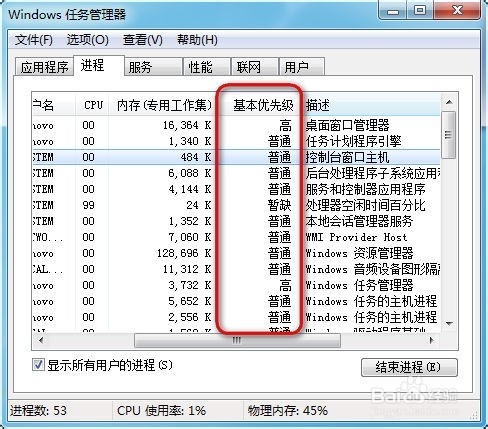
7、第七步,回到刚才的任务管理器,可以看到基本优先级的一列数据
时间:2026-04-24 21:12:10
1、第一步,进入操作系统桌面
2、第二步,右键任务栏,点选启动任务管理器
3、第三步,弹出任务管理器窗口
4、第四步,点击查看->选择列
5、第五步,弹出选择进程页列的窗口
6、第六步,点选图示基本优先级的复选框,点击确定
7、第七步,回到刚才的任务管理器,可以看到基本优先级的一列数据
