1、首先,打开WPS Office Excel数据表格;

2、选择单元格【F2】,点击公式【编辑栏】;

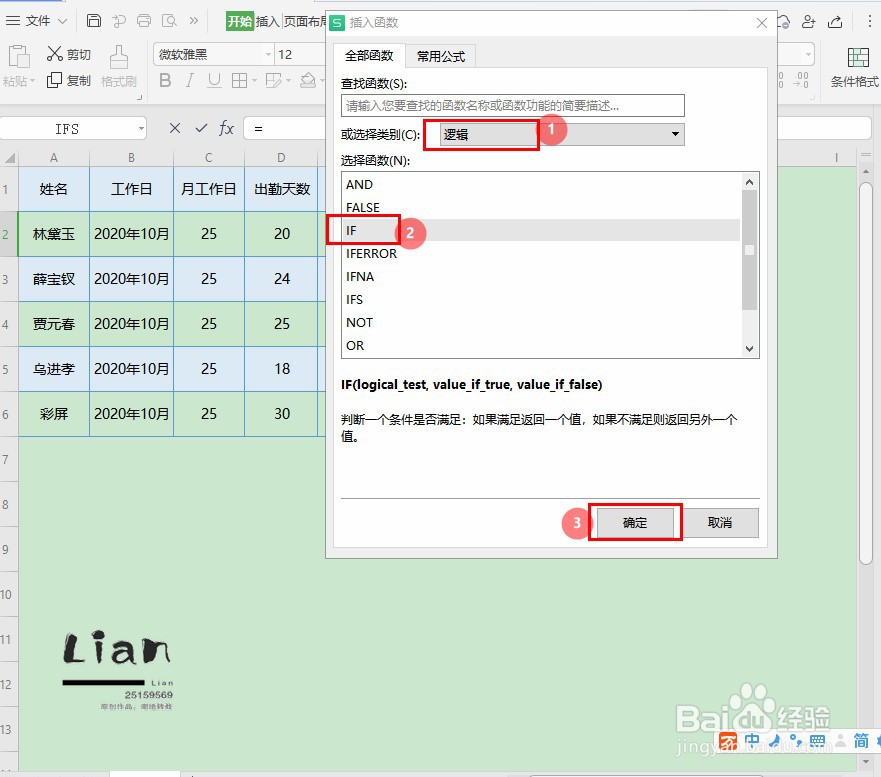
3、在"插入函数"窗口,选择函数【逻辑】—【IF】,点击【确定】;
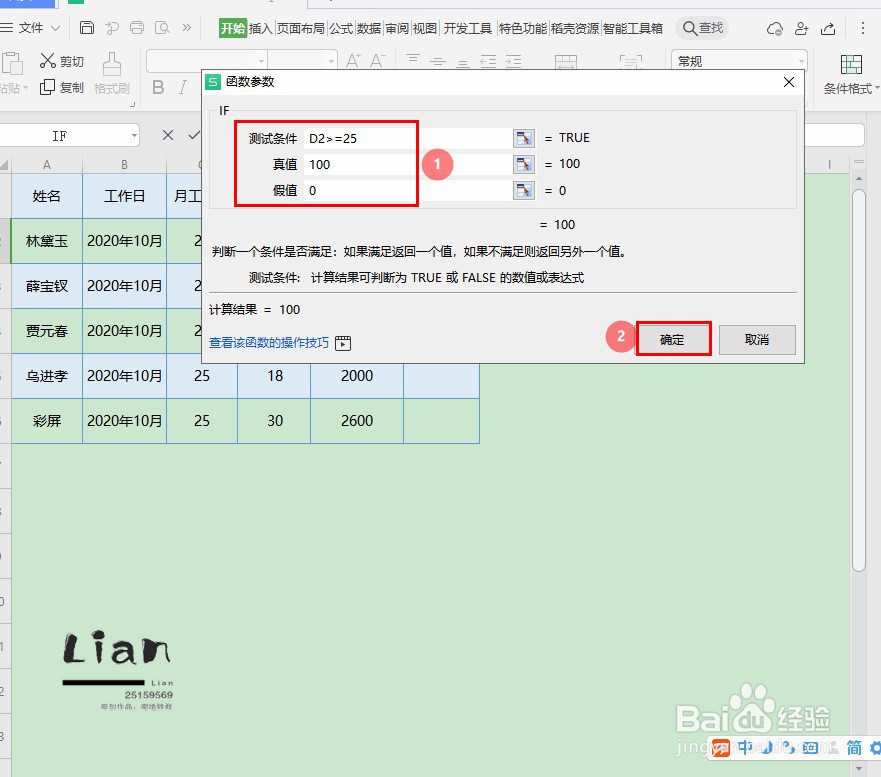
4、在参数条件对话框,输入【参数条件】,点击【确定】;
测试条件:D2>=25,指判断的条件是否满足;
真值:100,指测试条件为TRUEA时的返回值;
假值:0,指测试条件为FALSE时的返回值;
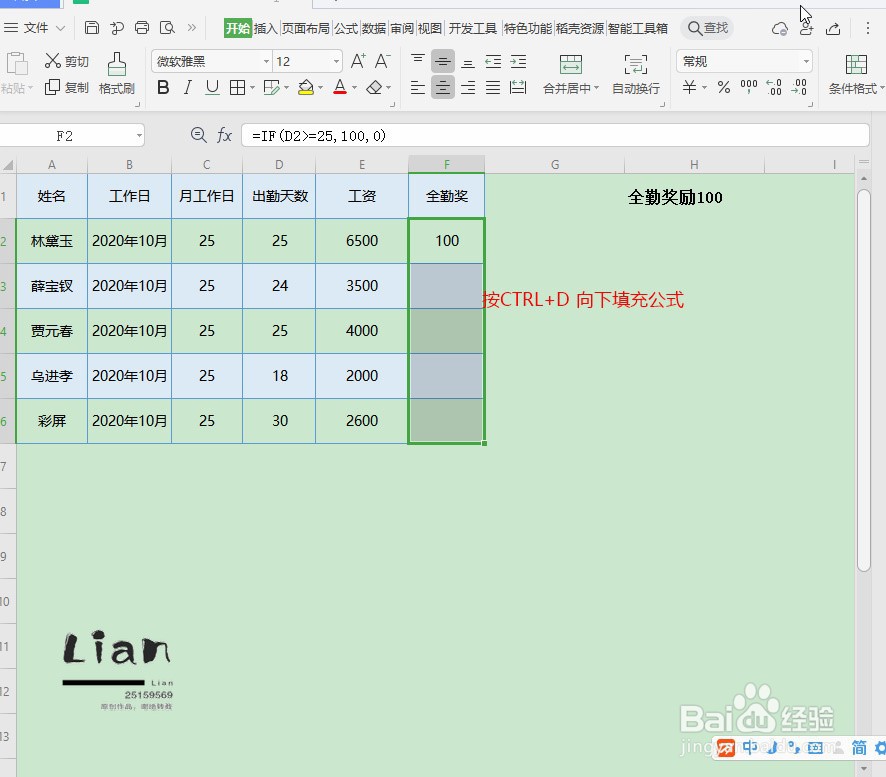
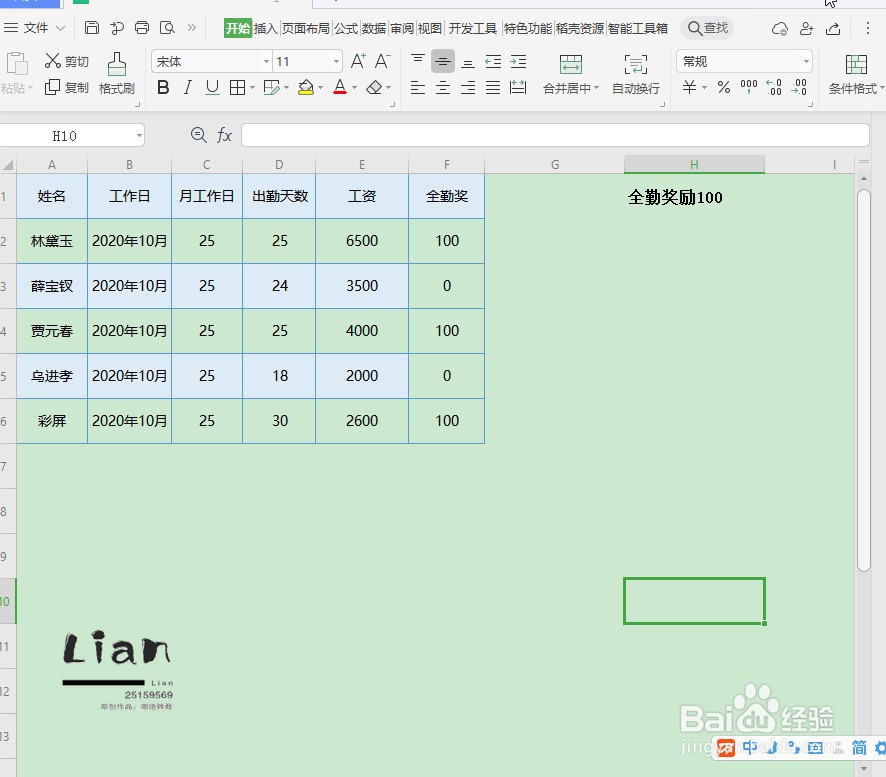
5、选择单元格【F2:F6】,按【CTRL+D】向下填充公式。
时间:2026-04-22 14:06:33
1、首先,打开WPS Office Excel数据表格;
2、选择单元格【F2】,点击公式【编辑栏】;
3、在"插入函数"窗口,选择函数【逻辑】—【IF】,点击【确定】;
4、在参数条件对话框,输入【参数条件】,点击【确定】;
测试条件:D2>=25,指判断的条件是否满足;
真值:100,指测试条件为TRUEA时的返回值;
假值:0,指测试条件为FALSE时的返回值;
5、选择单元格【F2:F6】,按【CTRL+D】向下填充公式。
