excel怎么计算全勤奖

 时间:2026-02-14 10:08:34

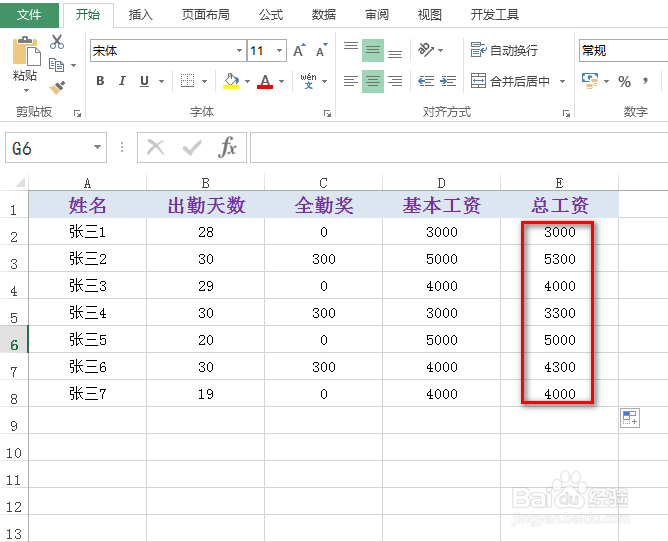
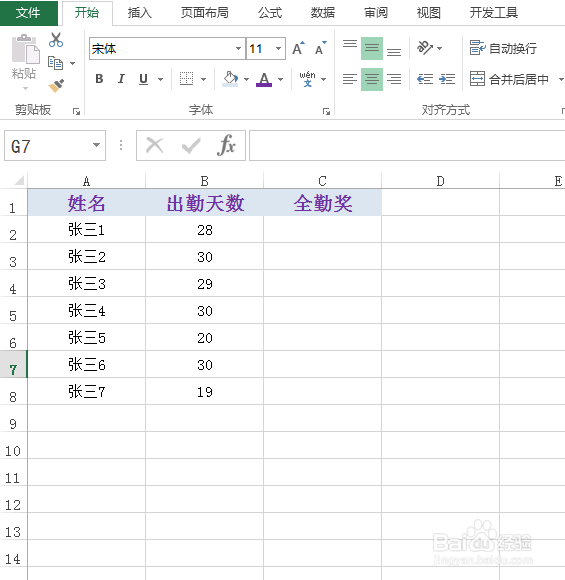
1、如图为原始数据区域,需要根据设置条件来计算全勤奖。
excel怎么计算全勤奖

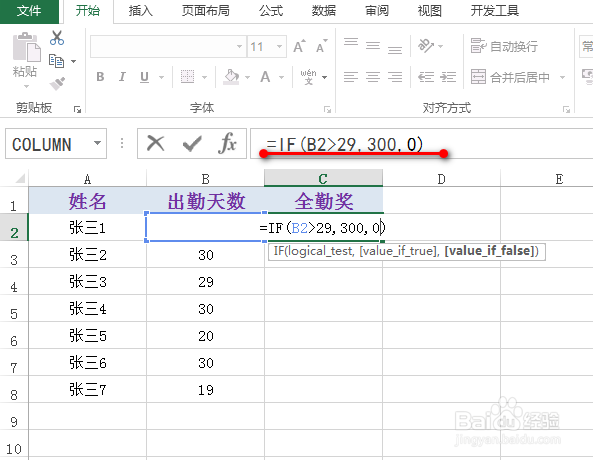
2、首先,在一空白单元格中输入公式:=IF(B2>29,300,0),具体如图所示:
excel怎么计算全勤奖

3、按下Enter键,就能得到一个结果值,具体如图所示:

excel怎么计算全勤奖

4、选中上述生成了结果值的单元格,鼠标移动到该单元格的右下角,进行下拉或双击操作,就能得到其他的结果值,具体如图所示:

excel怎么计算全勤奖

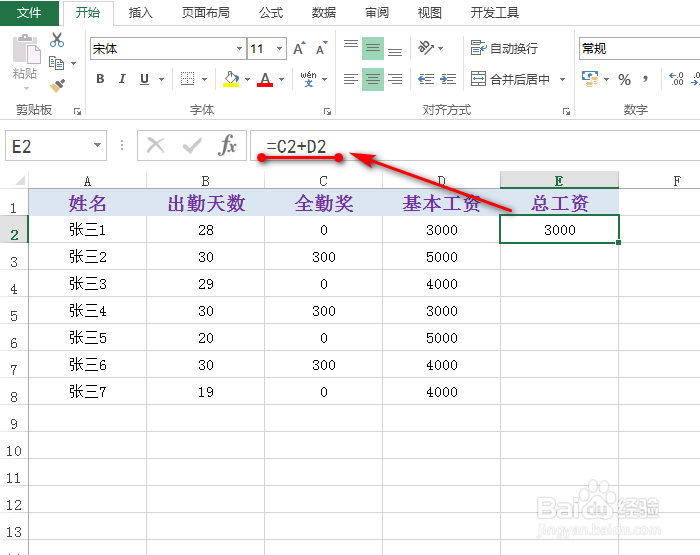
5、进一步,要根据全勤奖与基本工资计算总工资:

在一单元格中输入公式:=C2+D2,按下Enter键,就能得到一个总工资,具体如图所示:
excel怎么计算全勤奖

6、按照步骤4类推,可以得到其他的总工资,具体如图所示:

excel怎么计算全勤奖

  • 如何在excel中计算全勤奖
  • 如何用excel计算员工全勤奖?
  • excel表格如何统计各部门人数
  • 如何利用Excel函数公式计算个人所得税
  • Excel如何统计各部门工资总额
  • 热门搜索
    带孩子去哪里旅游好 常德旅游景点大全 赤峰旅游网 香格里拉旅游地图 春节旅游推荐 厦门地图旅游地图 衡水旅游景点大全 走途旅游网 夏天旅游的好地方 福建平潭岛旅游攻略