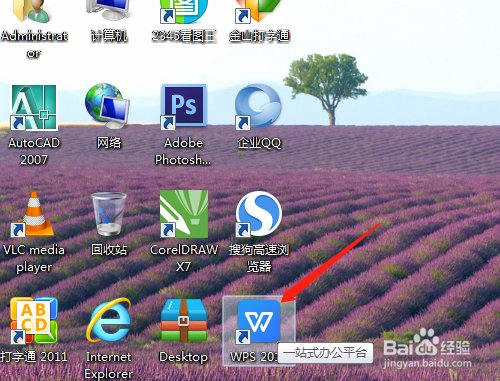
1、打开桌面上的WPS2019软件。
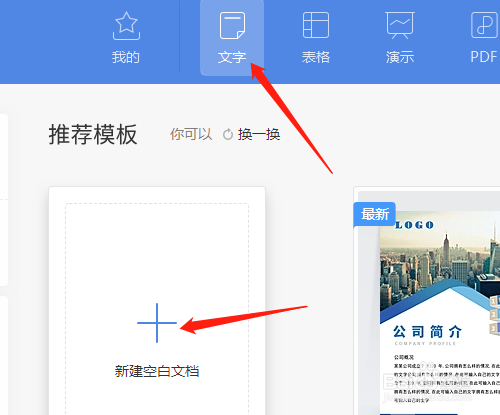
2、新建WPS2019文字空白文档。
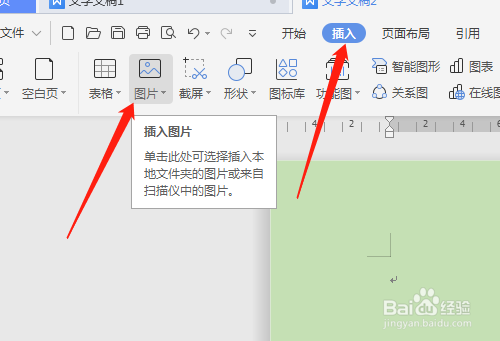
3、单击插入→图片。
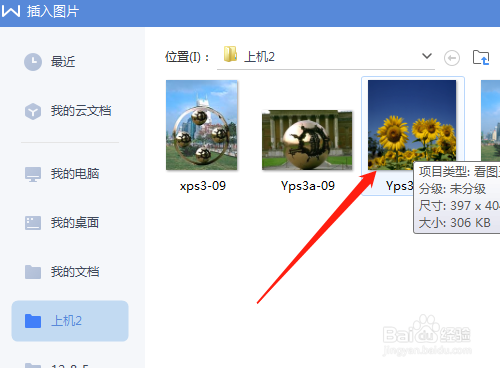
4、下拉选项中选本地图片,找到并打开图片。

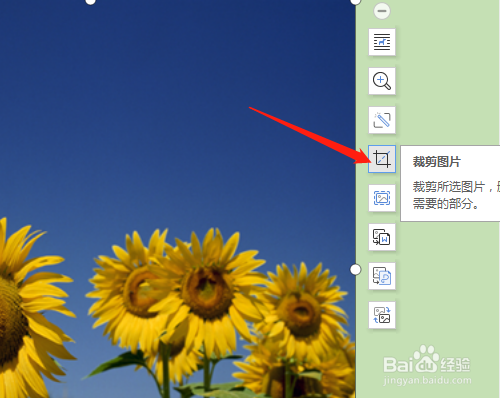
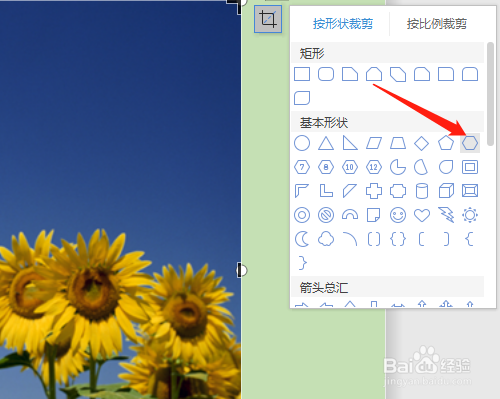
5、单击图片右边的裁剪工具,选需要的形状,如六边形,圆形等。
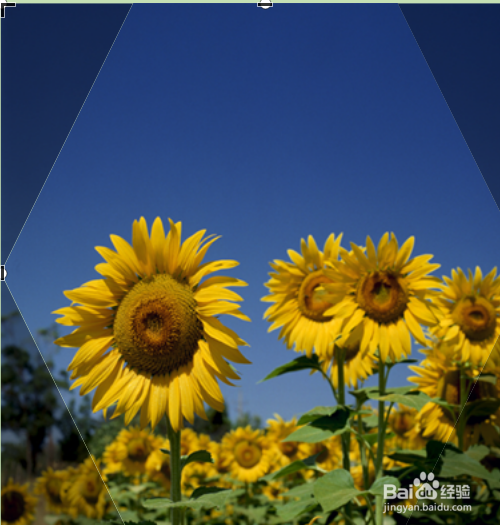
6、图片裁剪形状自动变成所选形状,按回车键确定,完成操作。

时间:2026-04-22 09:03:45
1、打开桌面上的WPS2019软件。
2、新建WPS2019文字空白文档。
3、单击插入→图片。
4、下拉选项中选本地图片,找到并打开图片。
5、单击图片右边的裁剪工具,选需要的形状,如六边形,圆形等。
6、图片裁剪形状自动变成所选形状,按回车键确定,完成操作。
