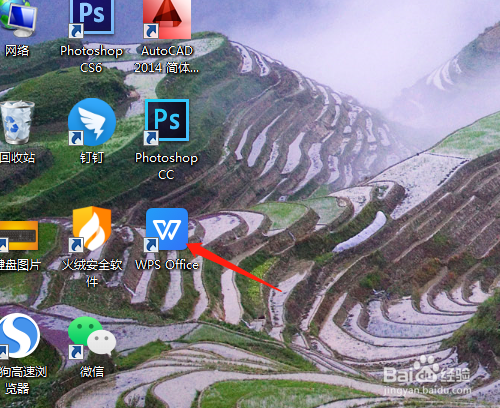
1、1. 双击打开桌面上的WPS Office软件。
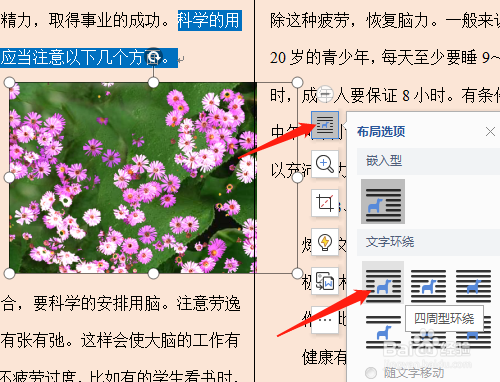
2、2. 文档资料中插入图片,设置为四周型环绕方式。
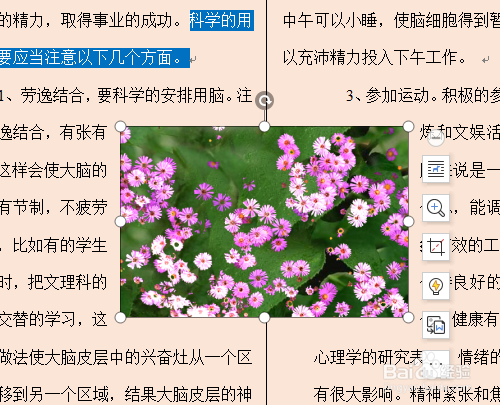
3、3. 鼠标在图片中移动至合适的文档位置中。
4、4. 单击裁剪图片,下拉选项中单击椭圆。

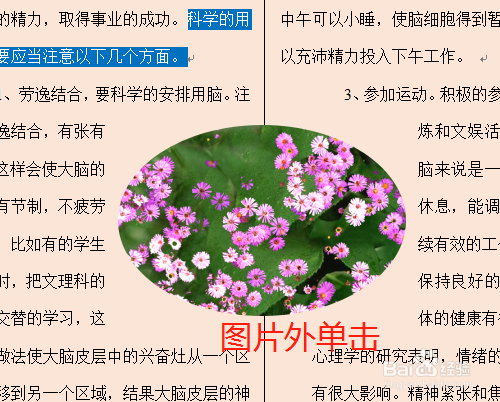
5、5. 图片四周有裁剪标记,鼠标在图片外单击,完成裁剪,图片变成椭圆形。
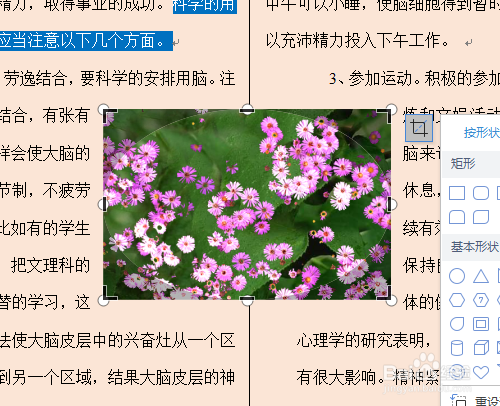
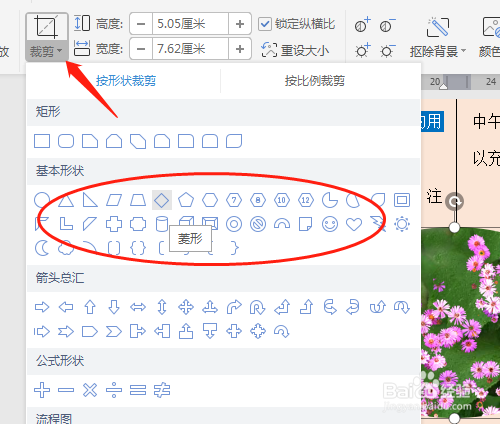
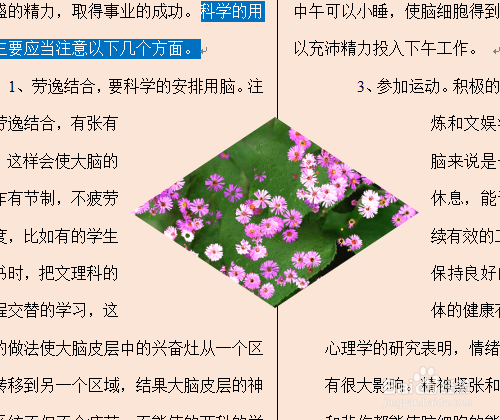
6、6. 裁剪下拉选项中有更多的形状选择,根据实际需要选定。
时间:2026-04-22 12:58:58
1、1. 双击打开桌面上的WPS Office软件。
2、2. 文档资料中插入图片,设置为四周型环绕方式。
3、3. 鼠标在图片中移动至合适的文档位置中。
4、4. 单击裁剪图片,下拉选项中单击椭圆。
5、5. 图片四周有裁剪标记,鼠标在图片外单击,完成裁剪,图片变成椭圆形。
6、6. 裁剪下拉选项中有更多的形状选择,根据实际需要选定。
