CAD三维建模——造型管制作教程

 时间:2026-02-13 10:21:39

1、打开AutoCAD 2013软件,进入软件作图界面;
CAD三维建模——造型管制作教程

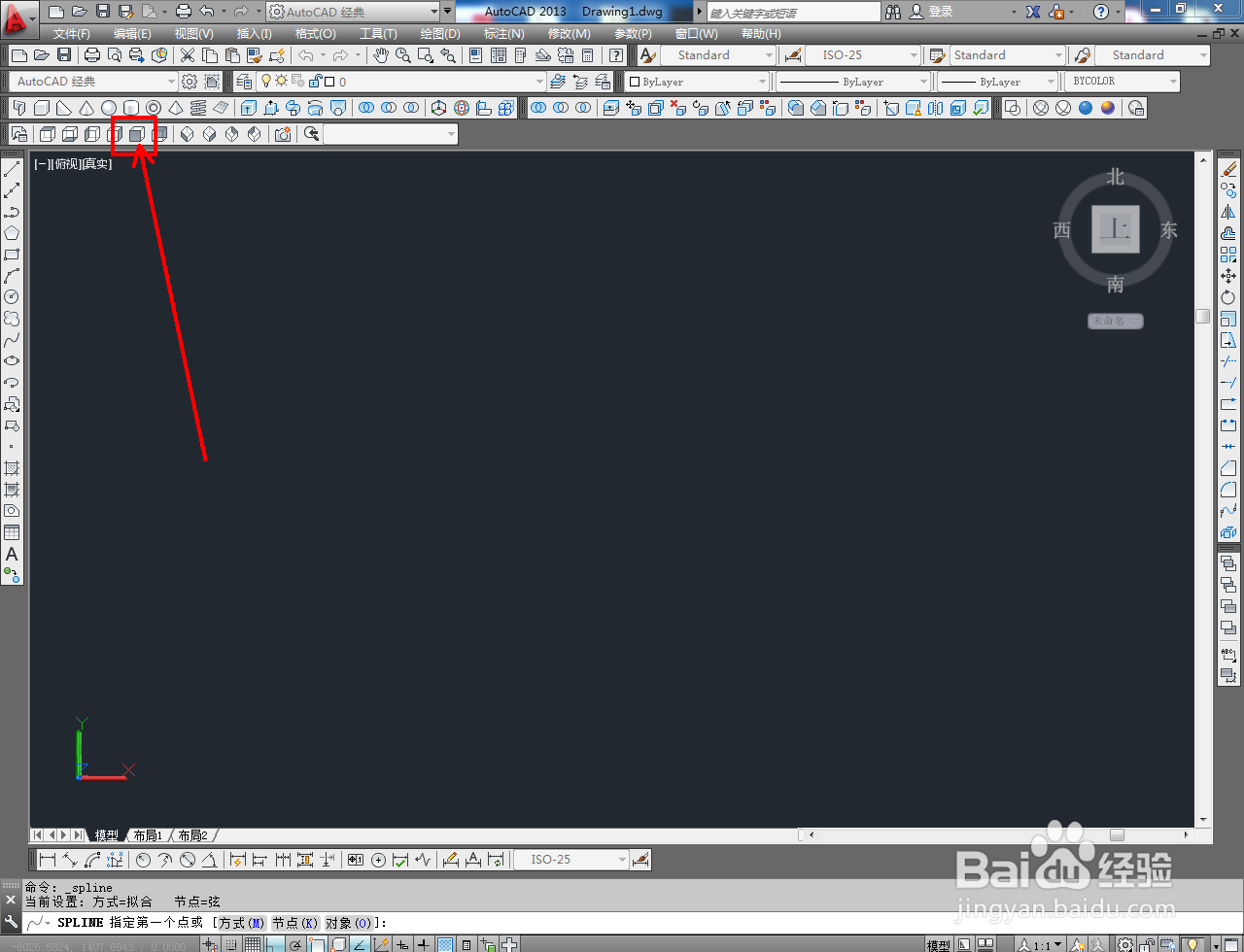
2、点击视图工具栏中的【前视】切换到前视图,点击【样条曲线工具】按图示绘制出一个造型图案;
CAD三维建模——造型管制作教程

CAD三维建模——造型管制作教程

CAD三维建模——造型管制作教程

CAD三维建模——造型管制作教程

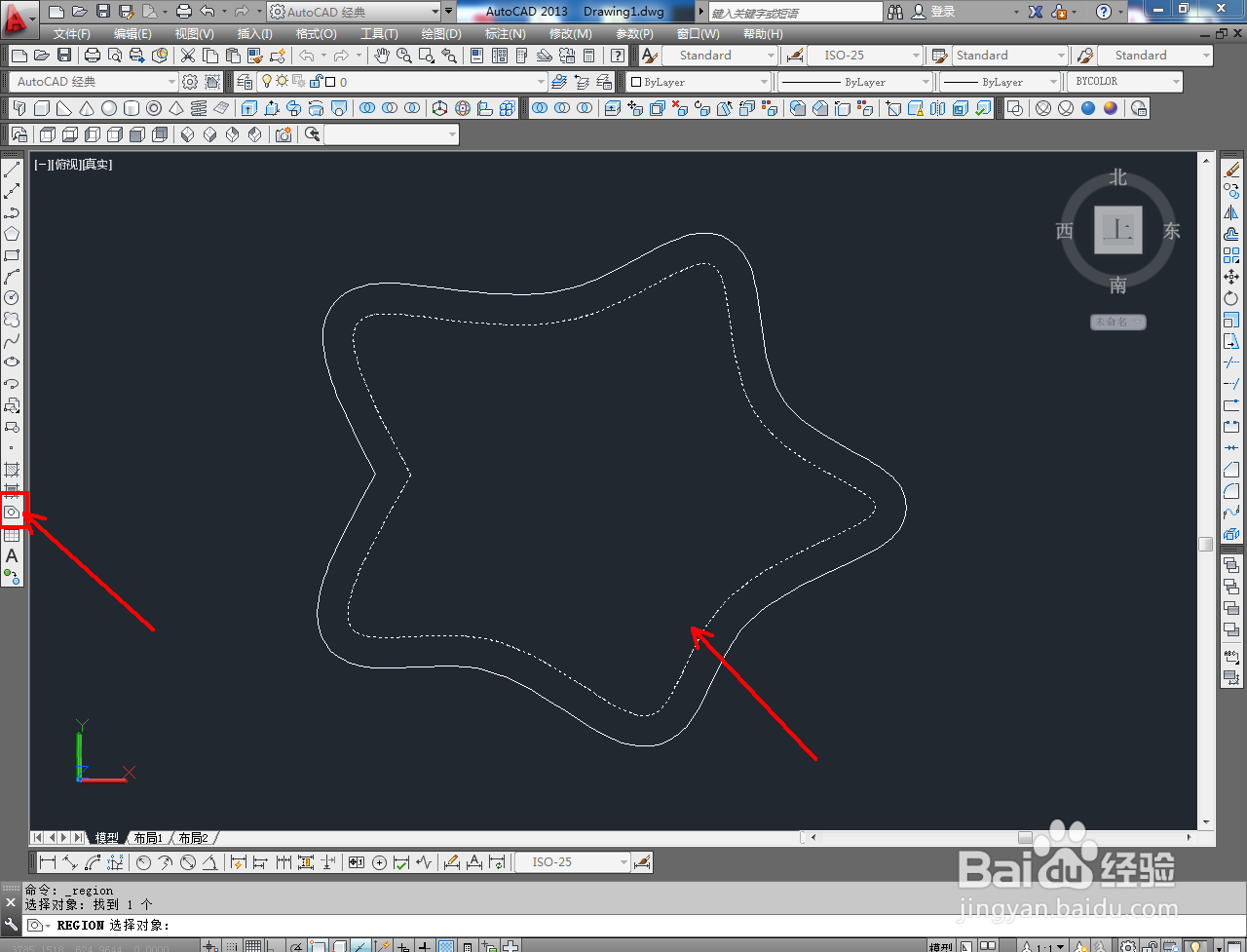
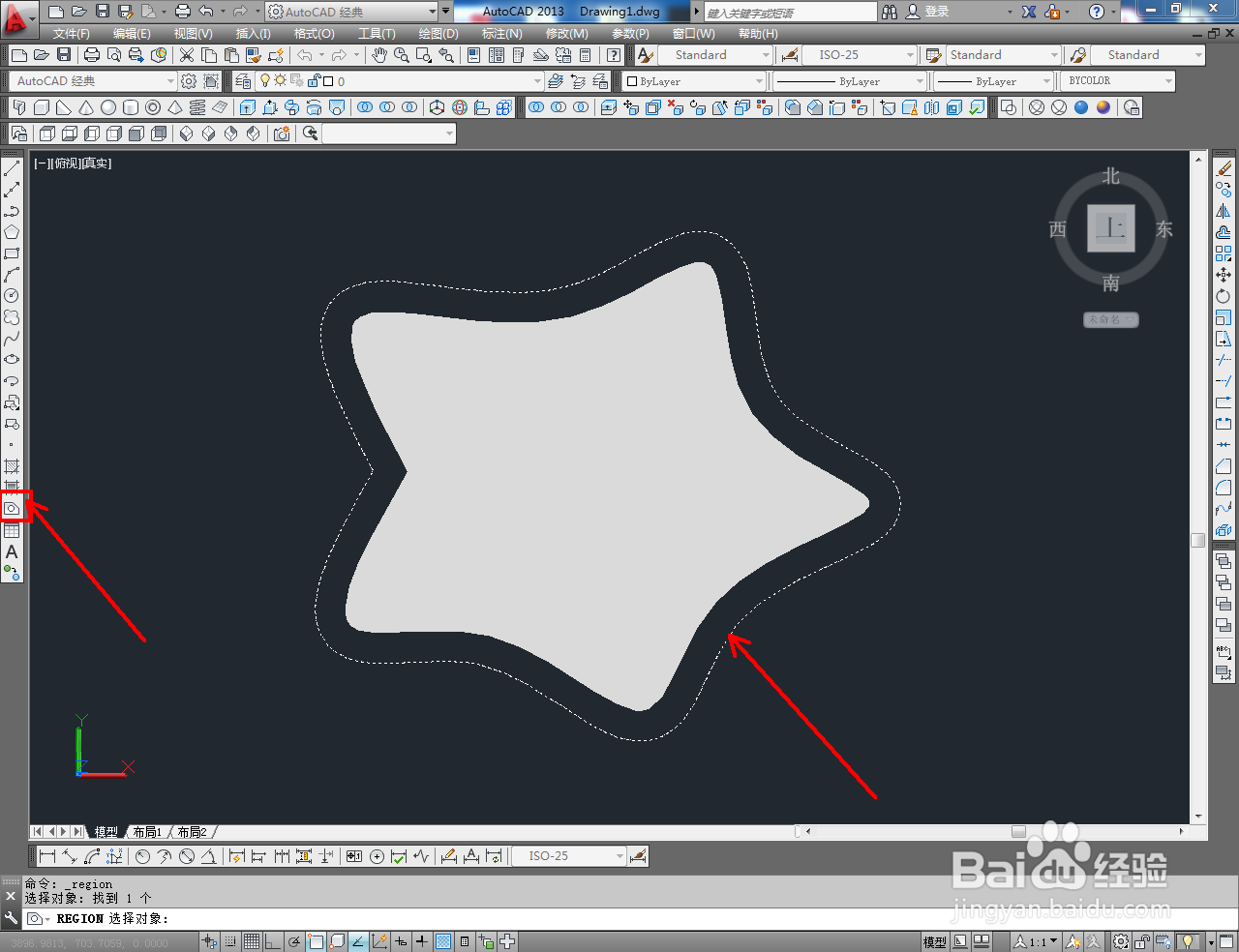
3、点击【偏移工具】,将造型图案进行向内偏移后,点击【面域工具】依次选取两造型图案并按下空格键确认,生成面域造型图案;

CAD三维建模——造型管制作教程

CAD三维建模——造型管制作教程

CAD三维建模——造型管制作教程

CAD三维建模——造型管制作教程

CAD三维建模——造型管制作教程

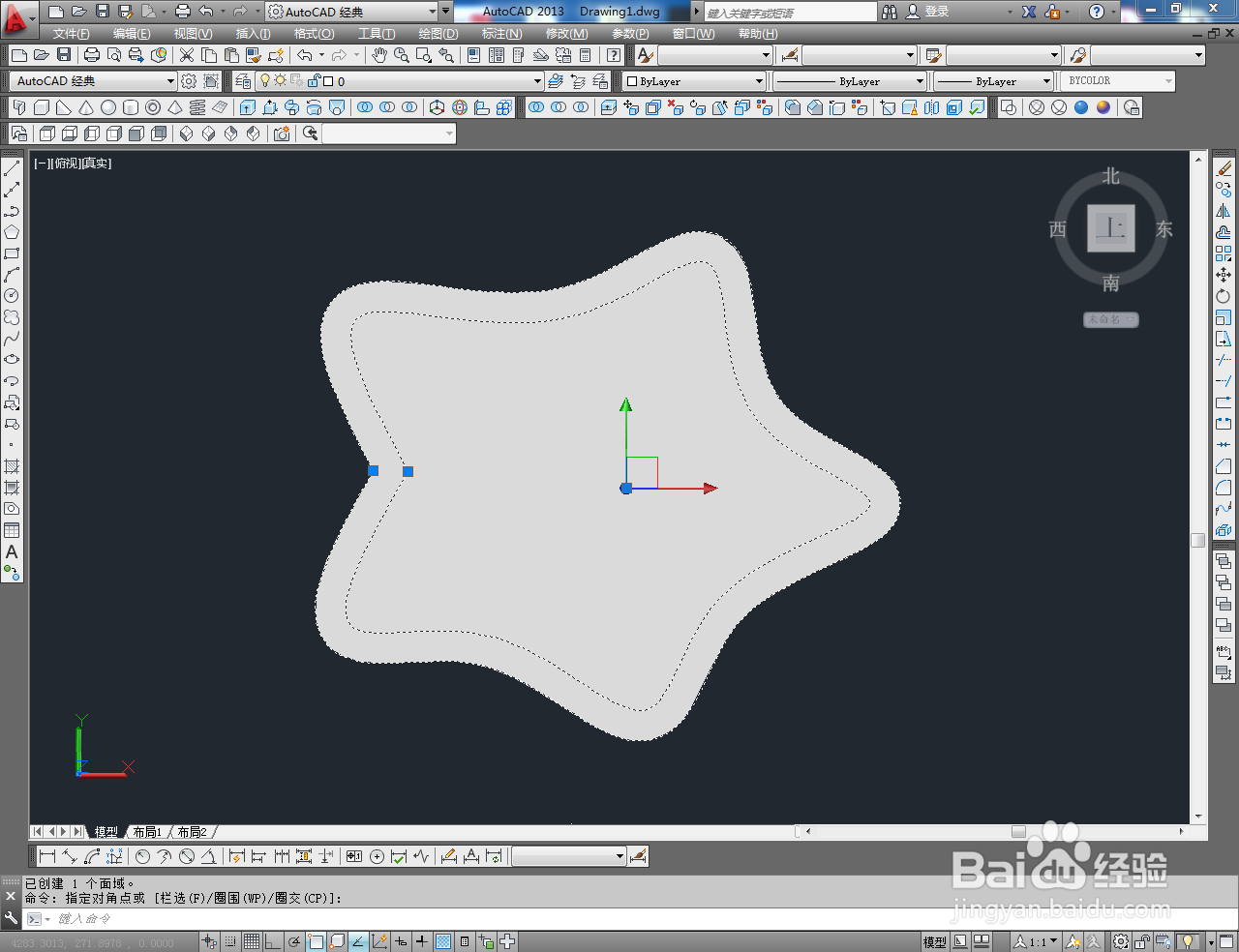
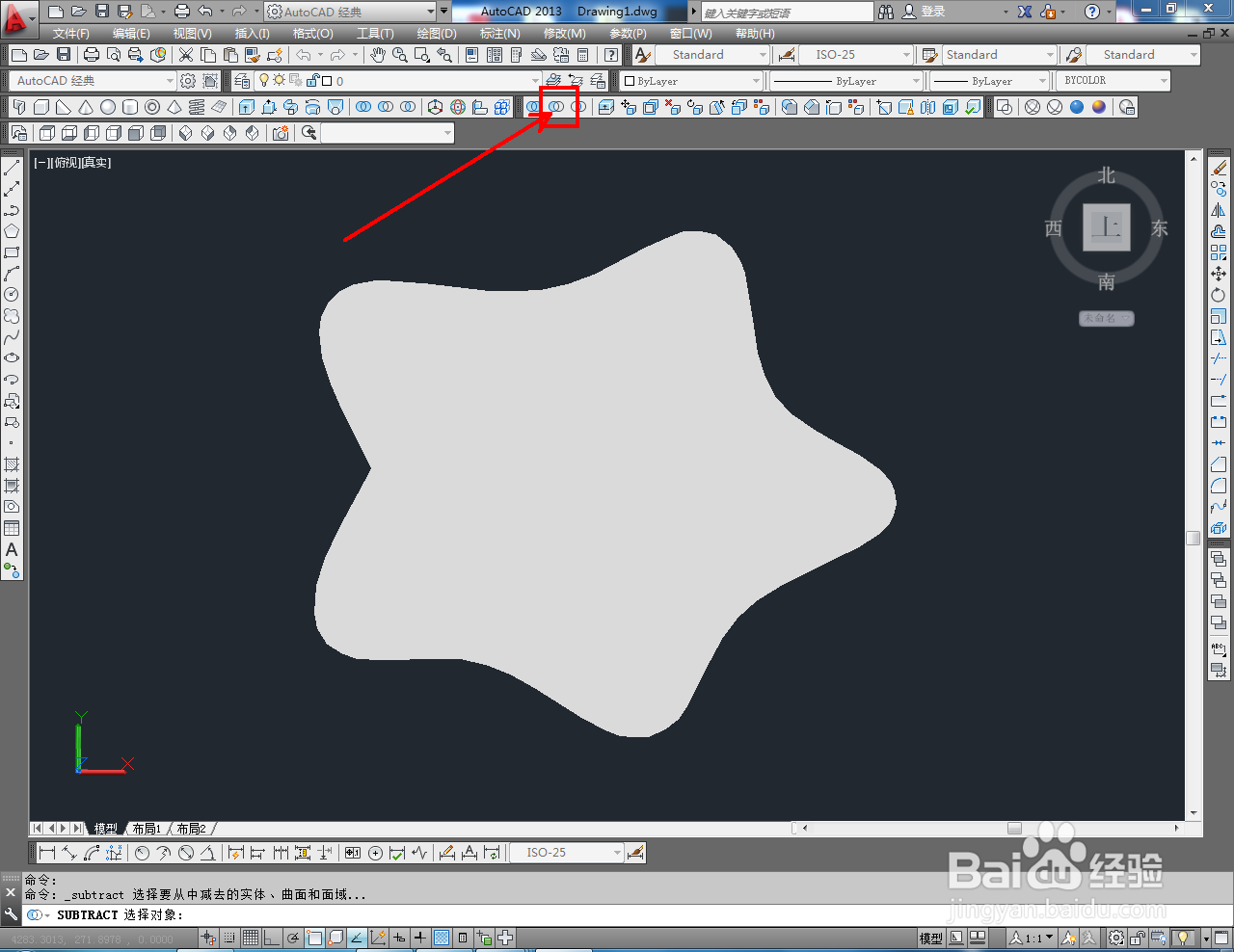
4、点击实体编辑工具栏中的【差集工具】,依次拾取两造型图案并按下空格键确认,生成造型管截面图案;
CAD三维建模——造型管制作教程

CAD三维建模——造型管制作教程

CAD三维建模——造型管制作教程

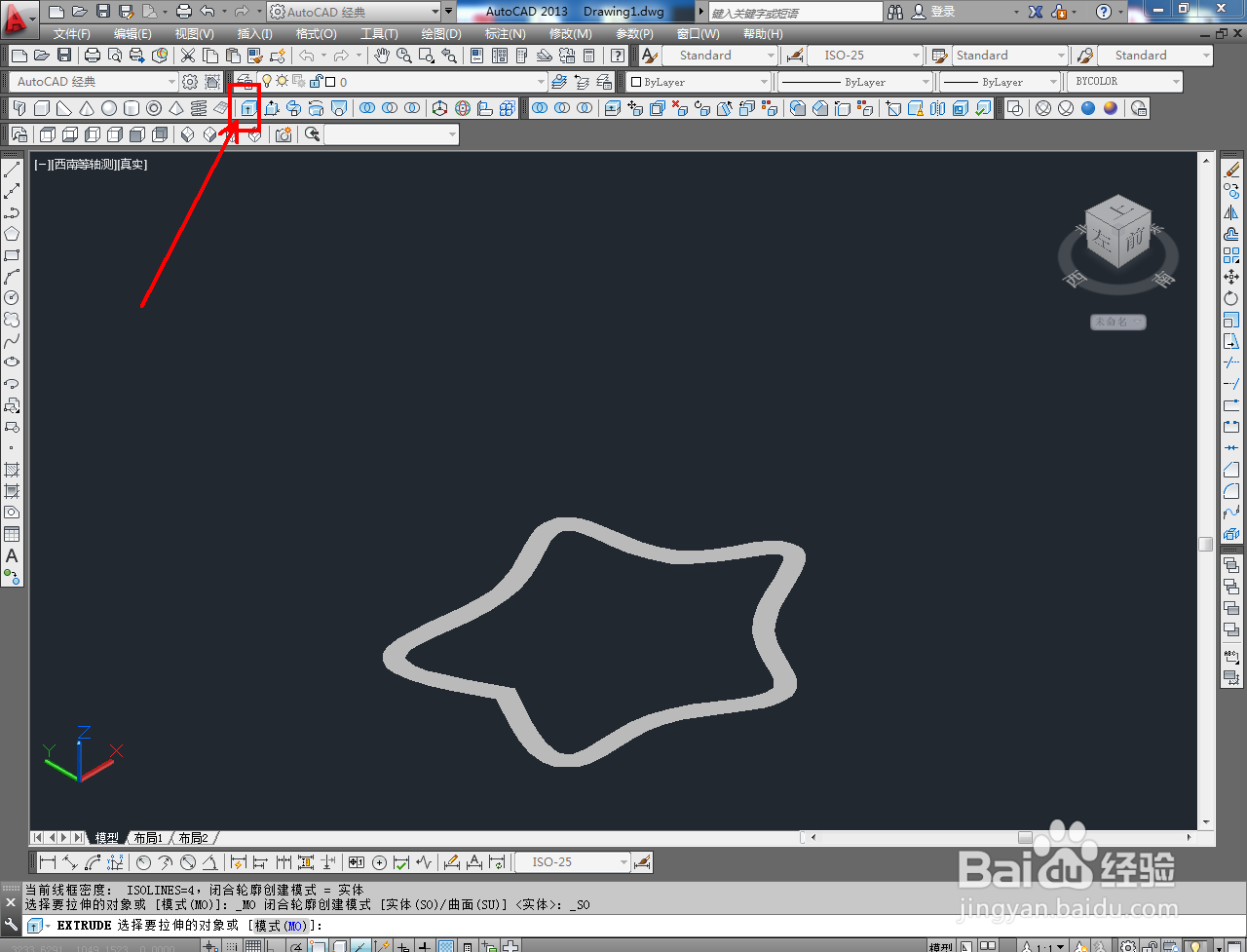
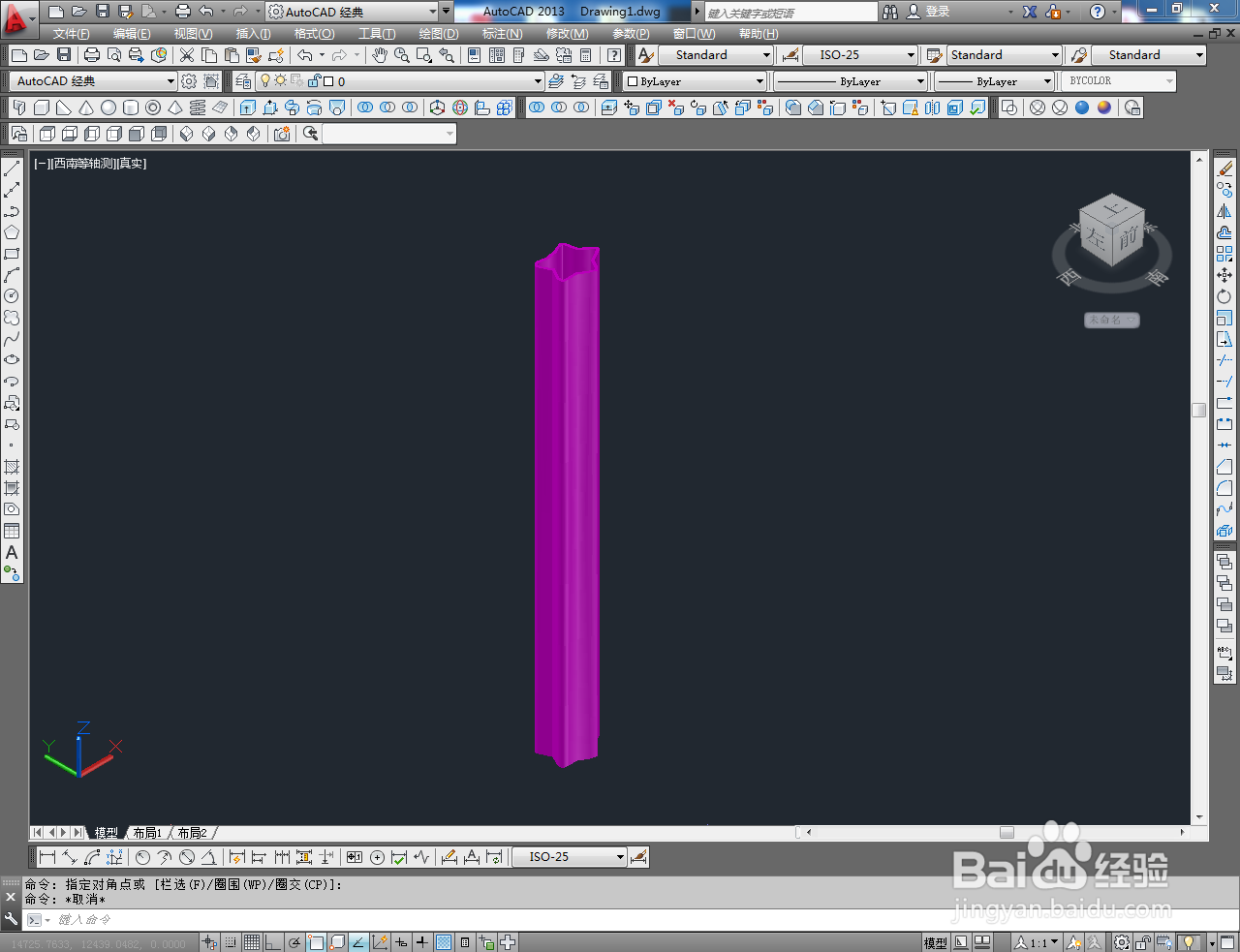
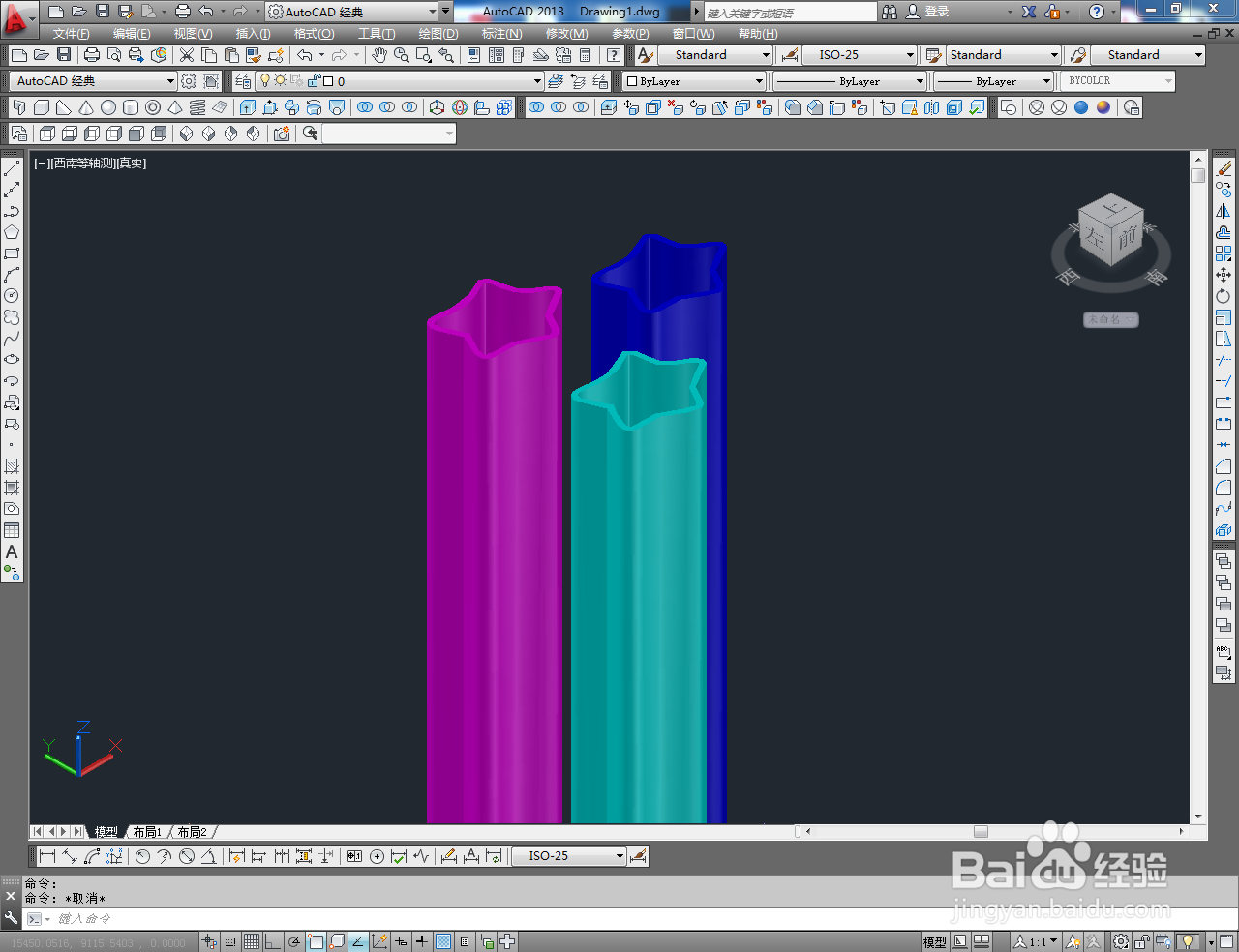
5、点击建模工具栏中的【拉伸工具】,按图示将造型截面进行向上拉伸,生成造型管模型即可。以上就是关于CAD三维建模——造型管制作方法的所有介绍。

CAD三维建模——造型管制作教程

CAD三维建模——造型管制作教程

CAD三维建模——造型管制作教程

CAD三维建模——造型管制作教程

CAD三维建模——造型管制作教程

CAD三维建模——造型管制作教程

CAD三维建模——造型管制作教程

  • CAD实例 第36课 三维实体标注尺寸
  • CAD2019绘制圆有几种方法
  • Creo新手教程01-怎么通过拉伸命令建实体
  • PROE如何新建零件
  • 用solid works2017画旋钮
  • 热门搜索
    恒山旅游攻略 四川九寨沟旅游价格 狼牙山旅游 福建旅游局 成都周边旅游攻略 东莞旅游公司 张家界旅游价格 一起去旅游 信阳旅游景点大全 江西旅游团