1、把场景切换到正交视图。

2、在工具面板中,点击创建工具图标。
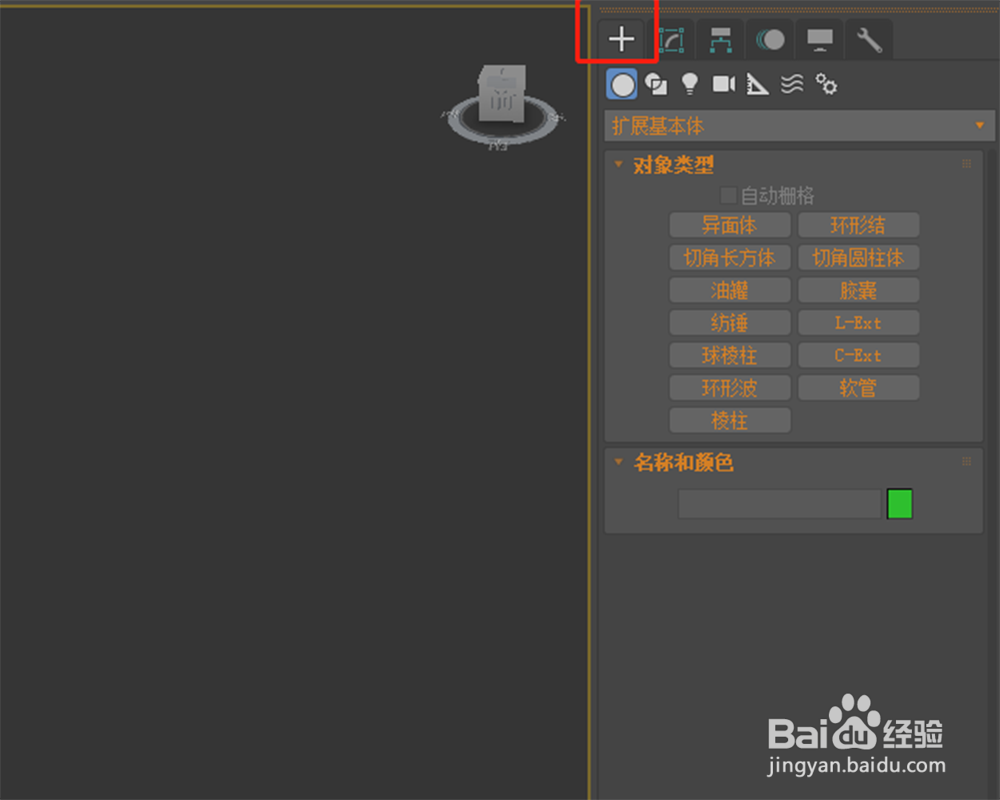
3、点击几何体图标。

4、点击选择拓展基本体。

5、在对象类型中,点击切角圆柱体。

6、在视图中,点击鼠标并移动鼠标,拖出圆柱体底半径。
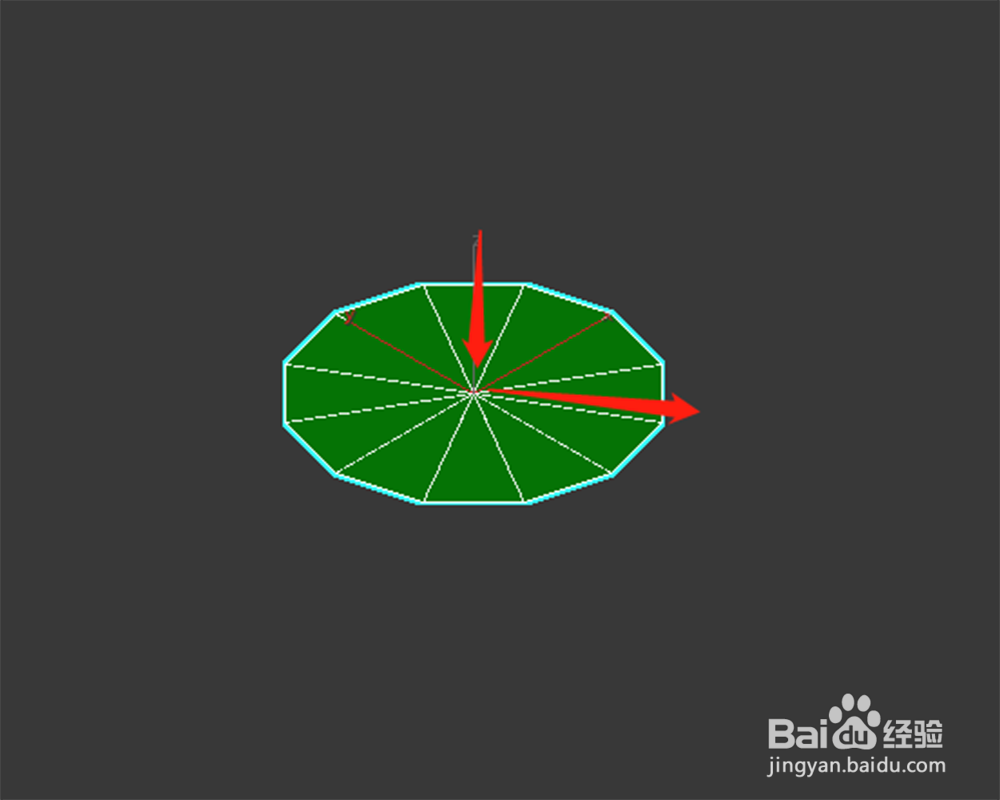
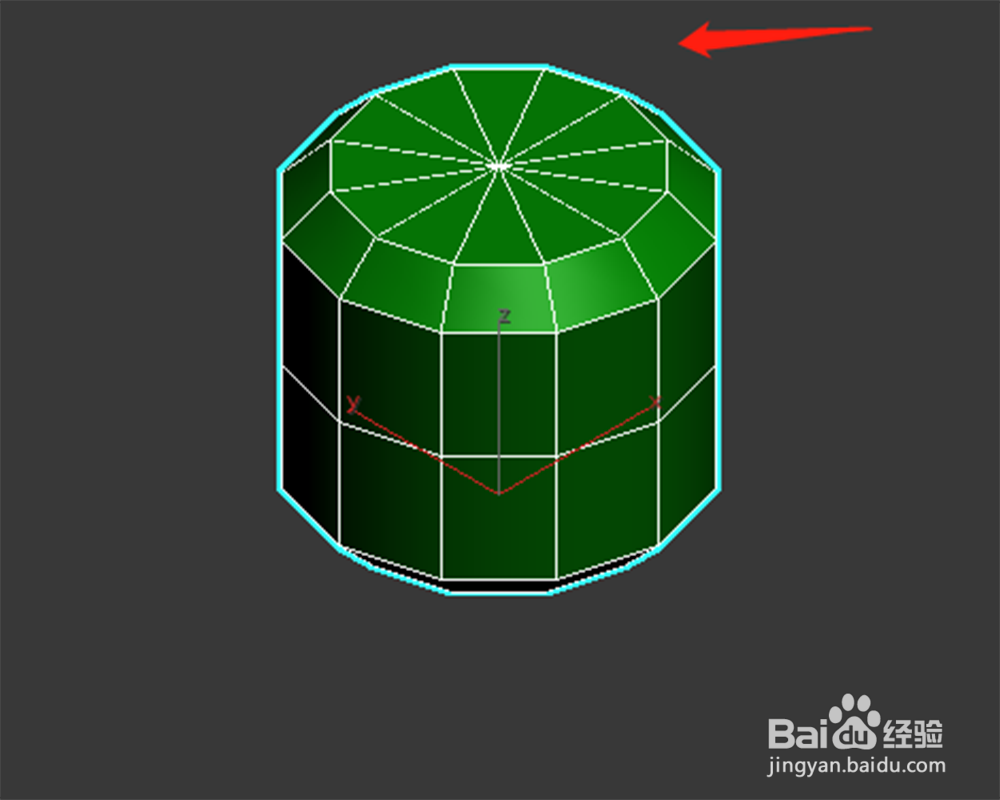
7、松开鼠标,向上移动鼠标,拉出圆柱体高度,点击鼠标确定。

8、向内移动鼠标,设置圆柱体的切角,点击鼠标确定。
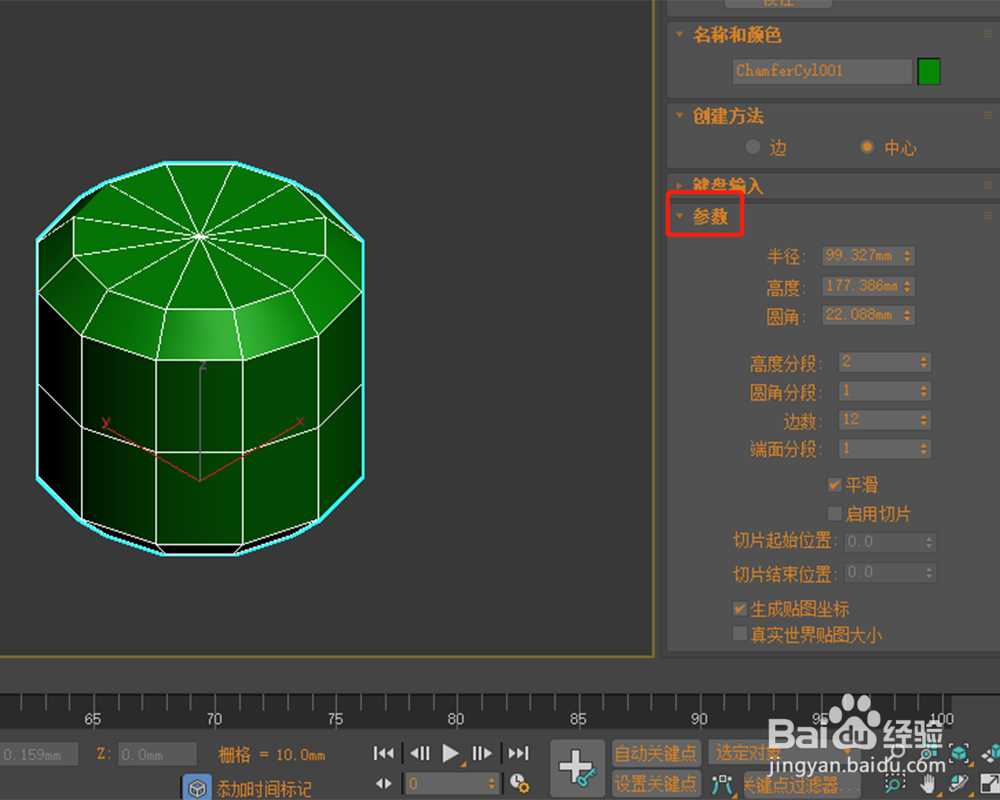
9、在右侧的工具栏参数中,可以继续调整切角圆柱体的参数。
时间:2026-04-28 06:36:29
1、把场景切换到正交视图。
2、在工具面板中,点击创建工具图标。
3、点击几何体图标。
4、点击选择拓展基本体。
5、在对象类型中,点击切角圆柱体。
6、在视图中,点击鼠标并移动鼠标,拖出圆柱体底半径。
7、松开鼠标,向上移动鼠标,拉出圆柱体高度,点击鼠标确定。
8、向内移动鼠标,设置圆柱体的切角,点击鼠标确定。
9、在右侧的工具栏参数中,可以继续调整切角圆柱体的参数。
