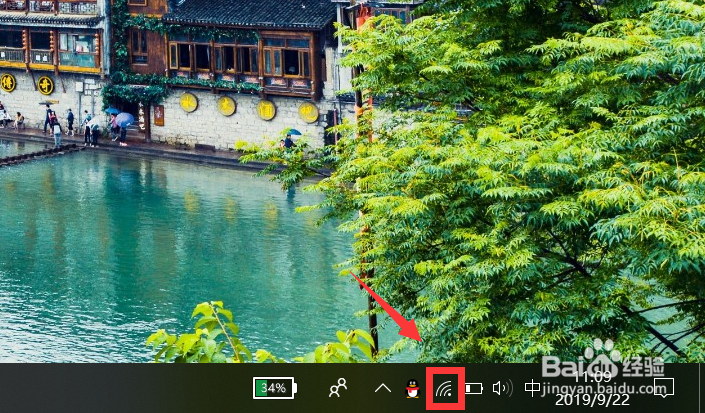
win10无法开启WIFI热点怎么办

 时间:2026-02-13 22:39:27

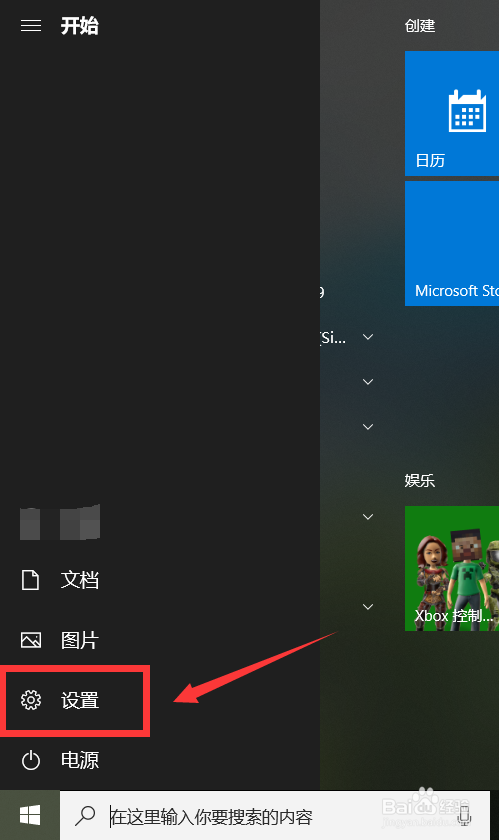
1、第一步,打开开始菜单,选择设置选项。如下图所示。
win10无法开启WIFI热点怎么办

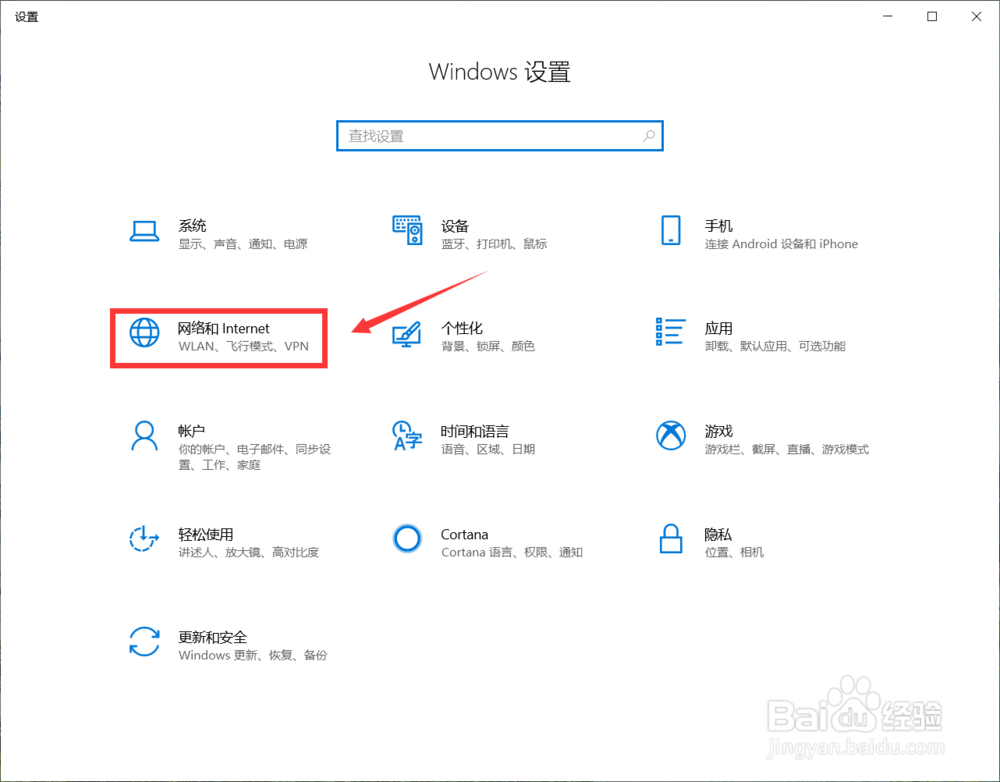
2、第二步,在设置中,点击“网络和Internet”。如下图所示。

win10无法开启WIFI热点怎么办

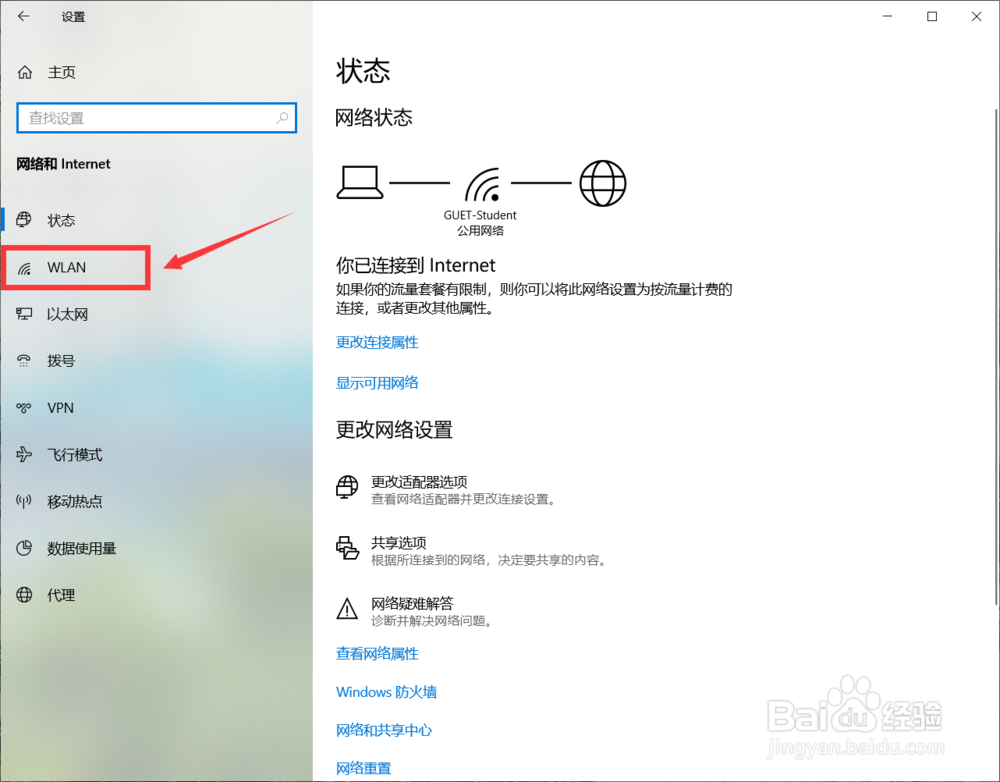
3、第三步,进入页面,选择WALN的字样。如下图所示。

win10无法开启WIFI热点怎么办

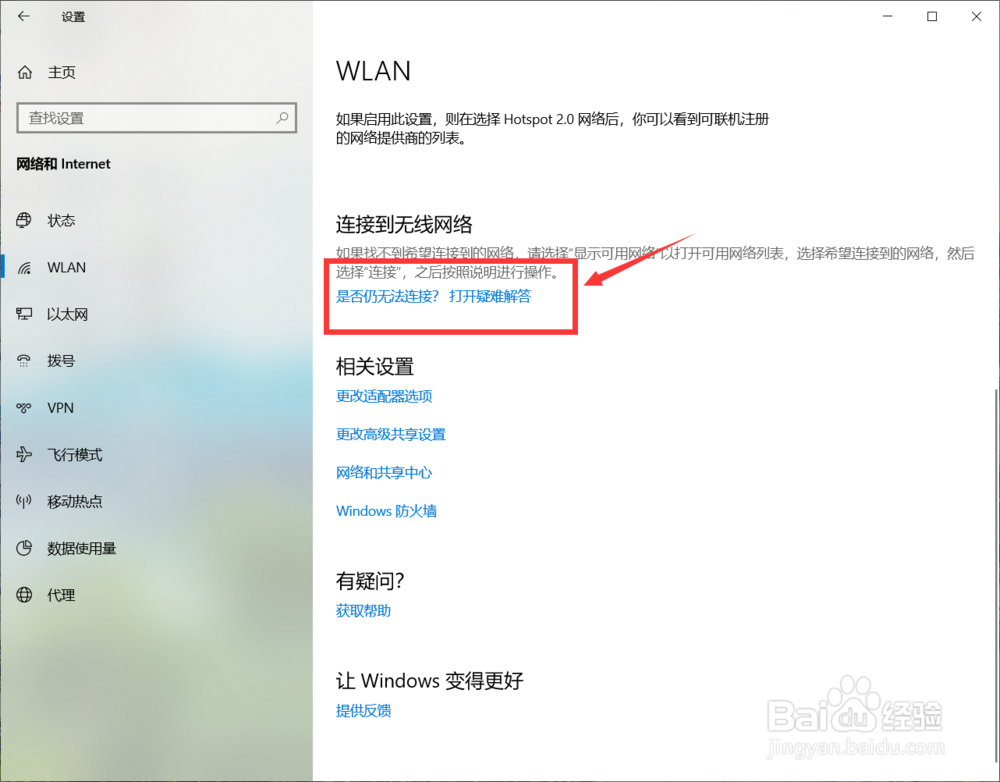
4、第四步,在右边找到是否没有连接,点击疑难解答。如下图所示。

win10无法开启WIFI热点怎么办

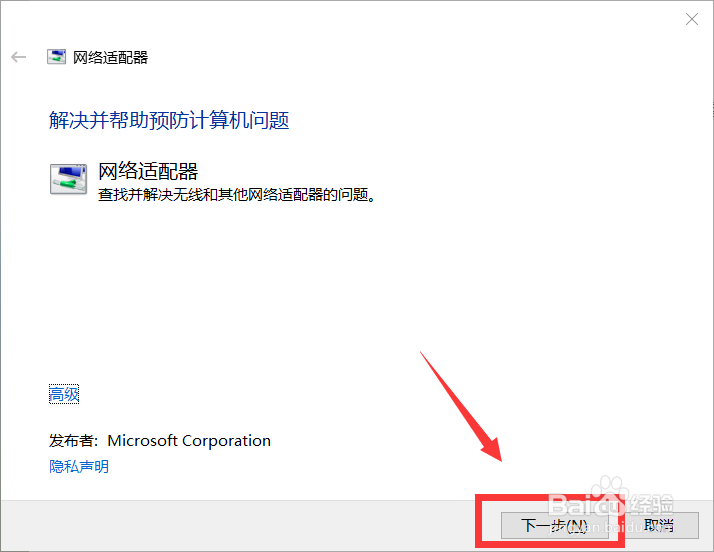
5、第五步,最后点击下一步就可以完成修复问题了!如下图所示。

win10无法开启WIFI热点怎么办

6、第六步,最后大家可以再次去尝试开启无线网络即可。如下图所示。

win10无法开启WIFI热点怎么办

1、总结

1、打开我们的开始菜单,选择设置选项。

2、进入界面之后,大家就可以直接点击“网络和Internet”。

3、进入页面,我们选择WALN的字样选择。

4、右边找到是否没有连接,点击疑难解答。

5、大家可以再次去尝试开启无线网络即可。

  • windows11怎么重置网络设置
  • 电脑连接WIFI网速慢,手机却正常的解决方法
  • win10hosts文件配置异常怎么办
  • Win11网速慢怎么办
  • 联想笔记本电脑怎样创建WIFI热点的?
  • 热门搜索
    天津旅游景点排名 惠东旅游 北京旅游景点图片 中国旅游经济蓝皮书 湖南有哪些旅游景点 旅游服务质量 广州周边旅游景点 海上旅游 日本旅游费用 西安旅游指南