windows11怎么重置网络设置

 时间:2026-02-14 07:27:44

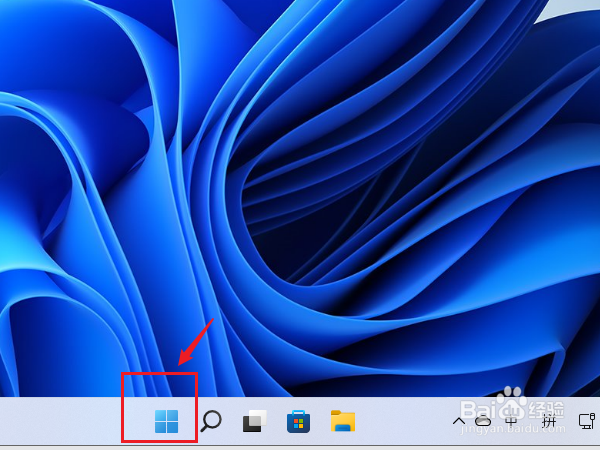
1、打开进入windows11系统,在任务栏上鼠标右键点击第一个图标打开“开始”菜单。
windows11怎么重置网络设置

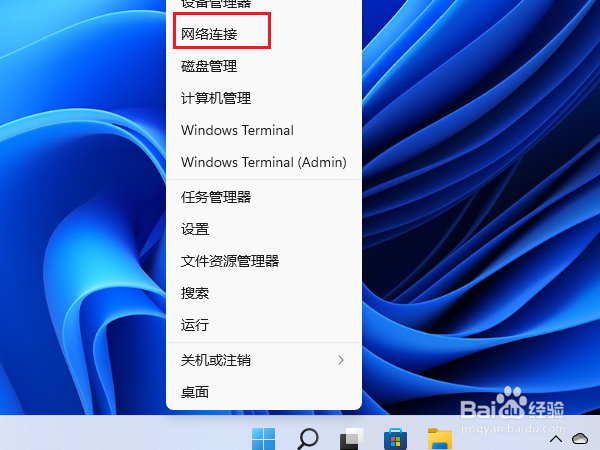
2、在打开菜单中再点击进入“网络连接”

windows11怎么重置网络设置

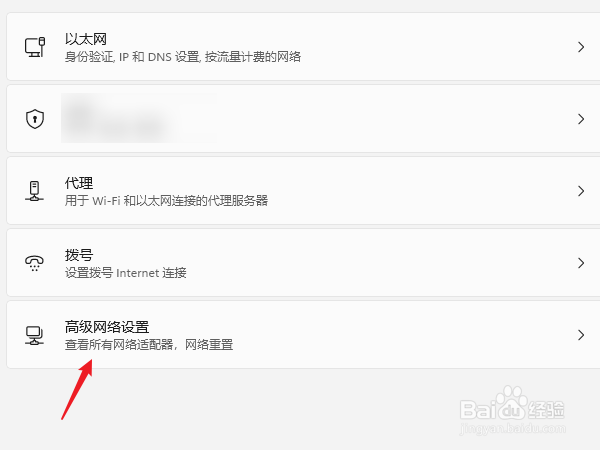
3、打开进入网络设置窗口,在列表功能选项中点击进入【高级网络设置】界面,可以查看所有网络适配器与网络重置。
windows11怎么重置网络设置

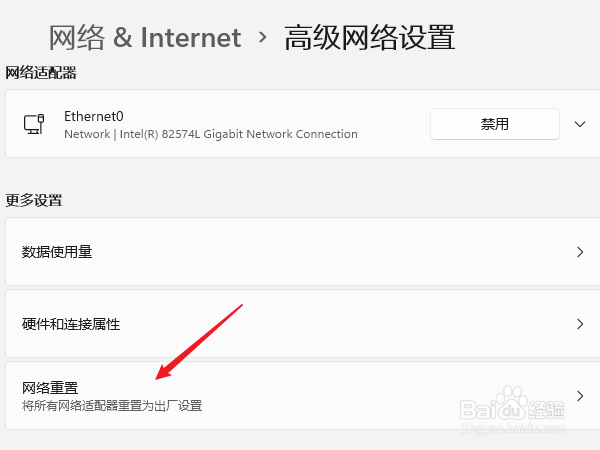
4、进入后在更多设置中就可以看到【网络重置】功能了,网络重置将所有网络适配重置为出厂设置。
windows11怎么重置网络设置

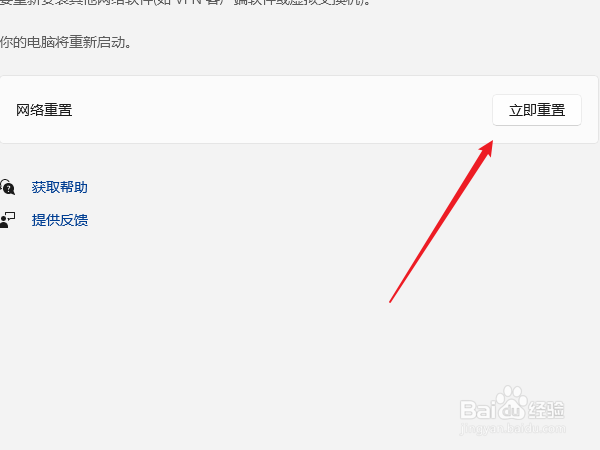
5、进入网络重置界面,直接点击【立即重置】按钮,等待重置完成就可以测试一下网络是否恢复正常了。
windows11怎么重置网络设置

1、除了界面操作网络重置,还可以通过命令来操作,打开进入运行窗口,输入cmd进入。

windows11怎么重置网络设置

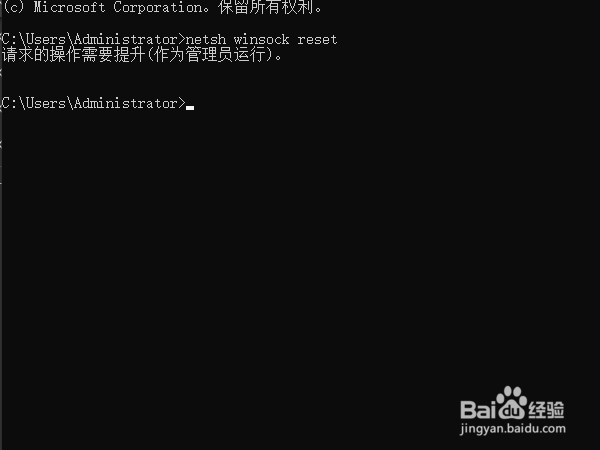
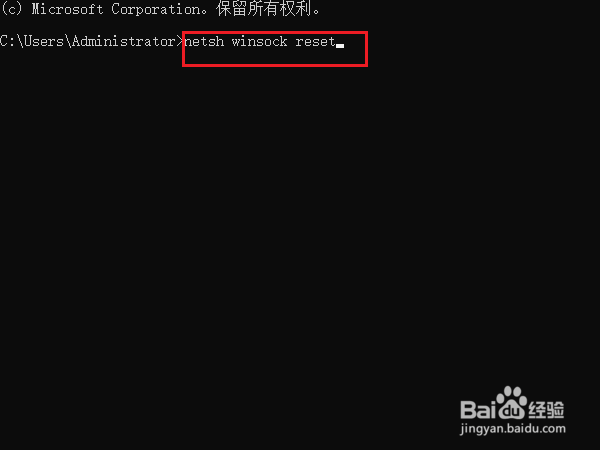
2、输入命令netsh winsock reset,再按一下enter回车键就运行此命令了。
windows11怎么重置网络设置

3、需要管理员权限运行才可以哦,否则为提供不成功。

windows11怎么重置网络设置

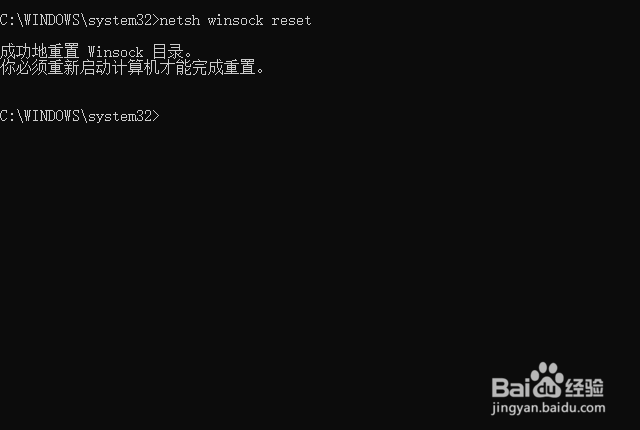
4、操作成功提示“成功地重置winsock目录,你必须重新启动计算机才能完成重置”,重启一下电脑。
windows11怎么重置网络设置

  • win11怎么重置网络
  • 怎么查看windows激活状态?
  • 如何解除windows阻止下载
  • 笔记本出厂win11可以退回10吗
  • win11关闭自动更新
  • 热门搜索
    斯里兰卡旅游报价 江西旅游景点排行 珠海有什么旅游景点 西安市旅游地图 天子温泉旅游度假区 苏州杭州旅游攻略 五台山旅游景点 海南万宁旅游 从江旅游 孝感旅游景点大全