如何设置Excel工作簿密码?

 时间:2026-02-14 02:28:14

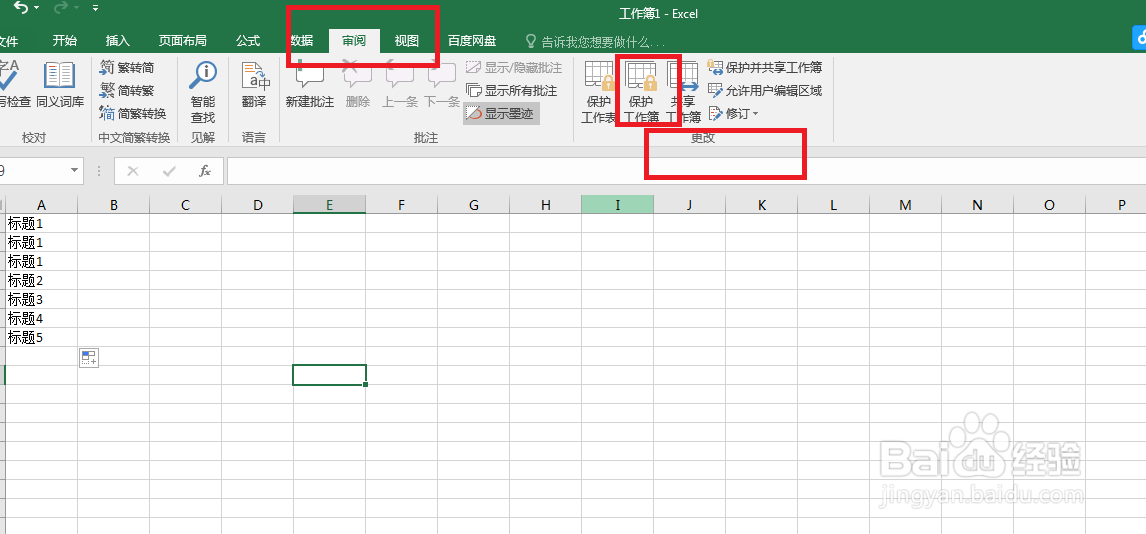
1、打开所需设置密码的Excel表格,点击导航栏中【审阅】选项卡,找到【更改】中的【保护工作簿】按钮,如下图所示。
如何设置Excel工作簿密码?

2、弹出【保护结构和窗口】对话框,选中【结构】按钮,在下面密码栏中输入密码,如下图所示。

如何设置Excel工作簿密码?

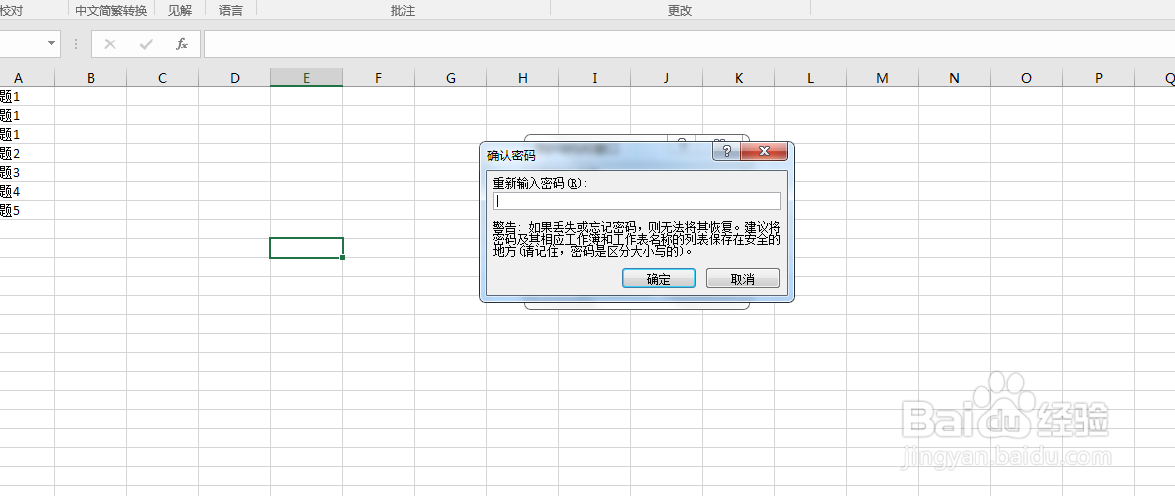
3、单击【确认】之后,会弹出【确认密码】对话框,再次输入密码,点击【确认】。
如何设置Excel工作簿密码?

4、然后点击导航栏【文件】,选中【另存为】,选中适合的保存位置,之后选择【工具】按钮,点击【常规选项】如下图所示。

如何设置Excel工作簿密码?

如何设置Excel工作簿密码?

5、弹出【常规选项】对话框,在【打开权限密码】和【修改权限密码】中均输入刚才的密码,然后选中‘建议只读’选项框。

如何设置Excel工作簿密码?

6、点击【确认】按钮后,弹出【确认密码】对话框,输入密码后点击【确认】,如下图所示。

如何设置Excel工作簿密码?

如何设置Excel工作簿密码?

7、如图所示,点击【保存】后,再打开文件就需要输入密码。

如何设置Excel工作簿密码?

  • 如何对Excel工作表进行保护
  • 保护工作表格怎么设置
  • Excel如何保护工作表
  • excel下拉列表怎么设置
  • EXCEL如何设置打开权限密码和修改权限密码
  • 热门搜索
    旅游作文100字 去南京旅游攻略 蓟县旅游网 定州旅游景点大全 镇江西津渡旅游攻略 西宁旅游地图 龙门铁泉旅游度假区 长岛旅游网 11月去哪里旅游最好 冬天哈尔滨旅游攻略