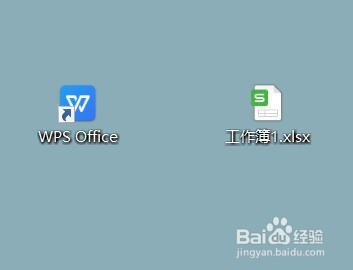
1、使用WPS新建【一份表格】。
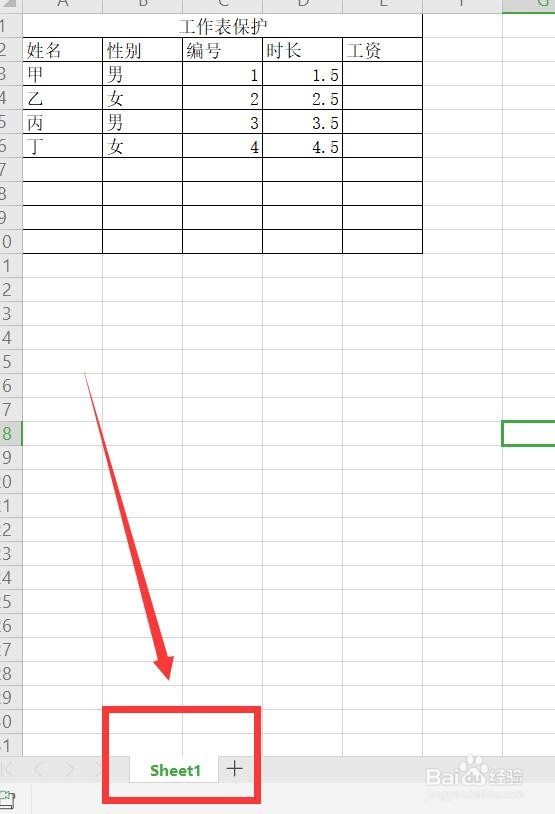
2、【右键】点击左下方的【sheet1】。
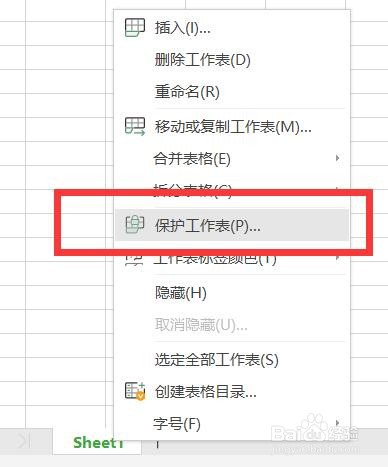
3、在弹出框中点击【保护工作表】。
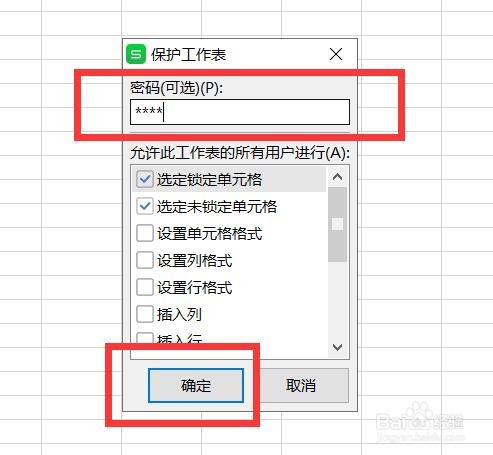
4、根据个人需要勾选【允许使用】的功能。
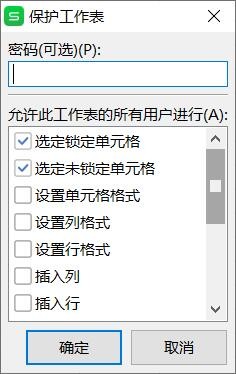
5、接着【输入密码】并点击【确定】。
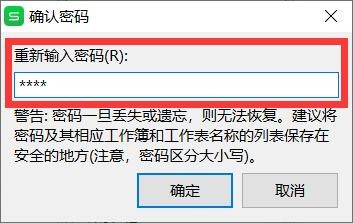
6、在【确认密码】框中重新【输入密码】,点击【确定】后【保存表格】即可。
时间:2026-04-22 21:49:58
1、使用WPS新建【一份表格】。
2、【右键】点击左下方的【sheet1】。
3、在弹出框中点击【保护工作表】。
4、根据个人需要勾选【允许使用】的功能。
5、接着【输入密码】并点击【确定】。
6、在【确认密码】框中重新【输入密码】,点击【确定】后【保存表格】即可。
