1、打开婚纱图后,按【Ctrl+J】将背景图层复制一层。

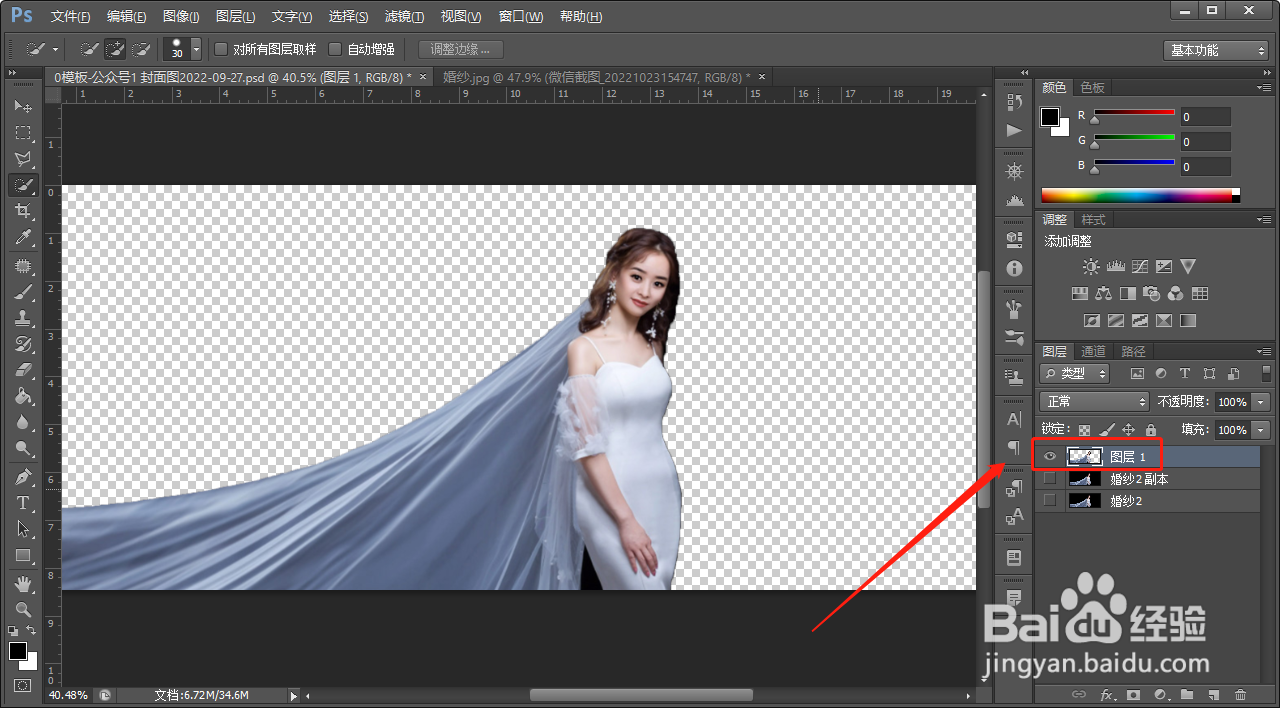
2、用【快速选择工具】选出人物主体后,按【Ctrl+J】复制一层。
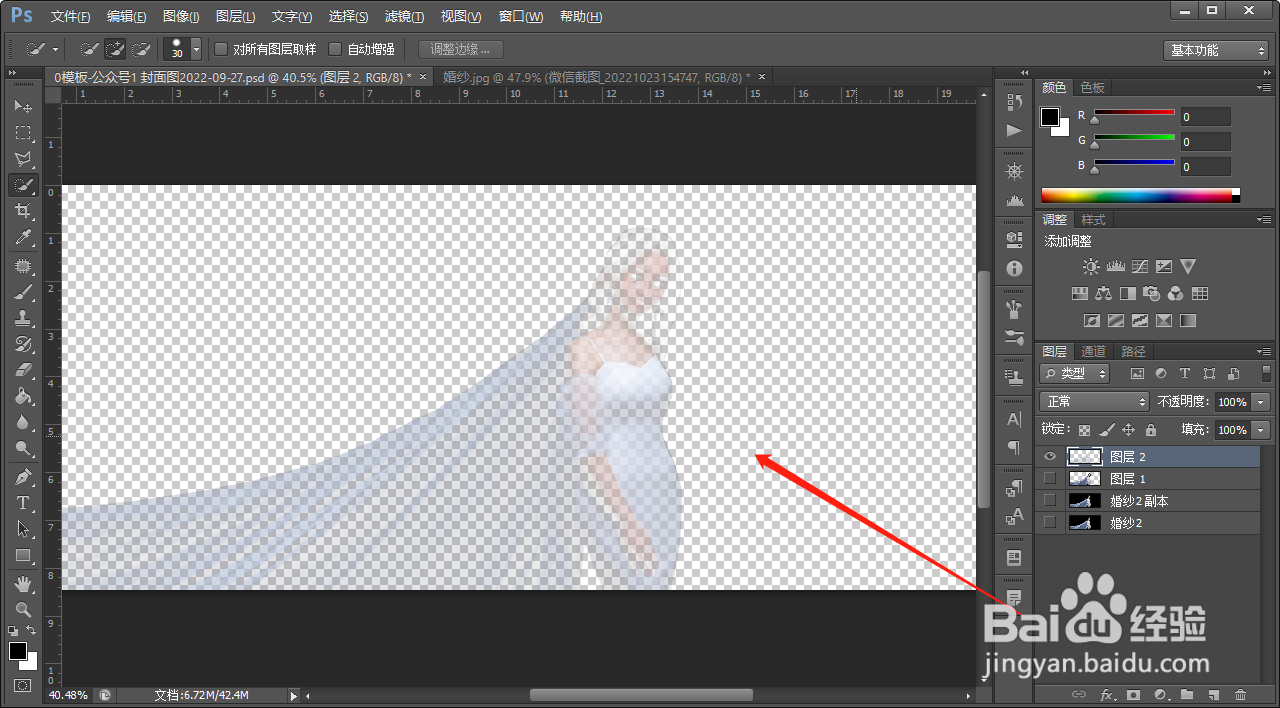
3、选择通道,按【Ctrl+Alt+2】,提取亮部。

4、按【Ctrl+J】,将选中的亮部再复制一层。
5、点击上一个图层,对婚纱图层进行【图层蒙版】。
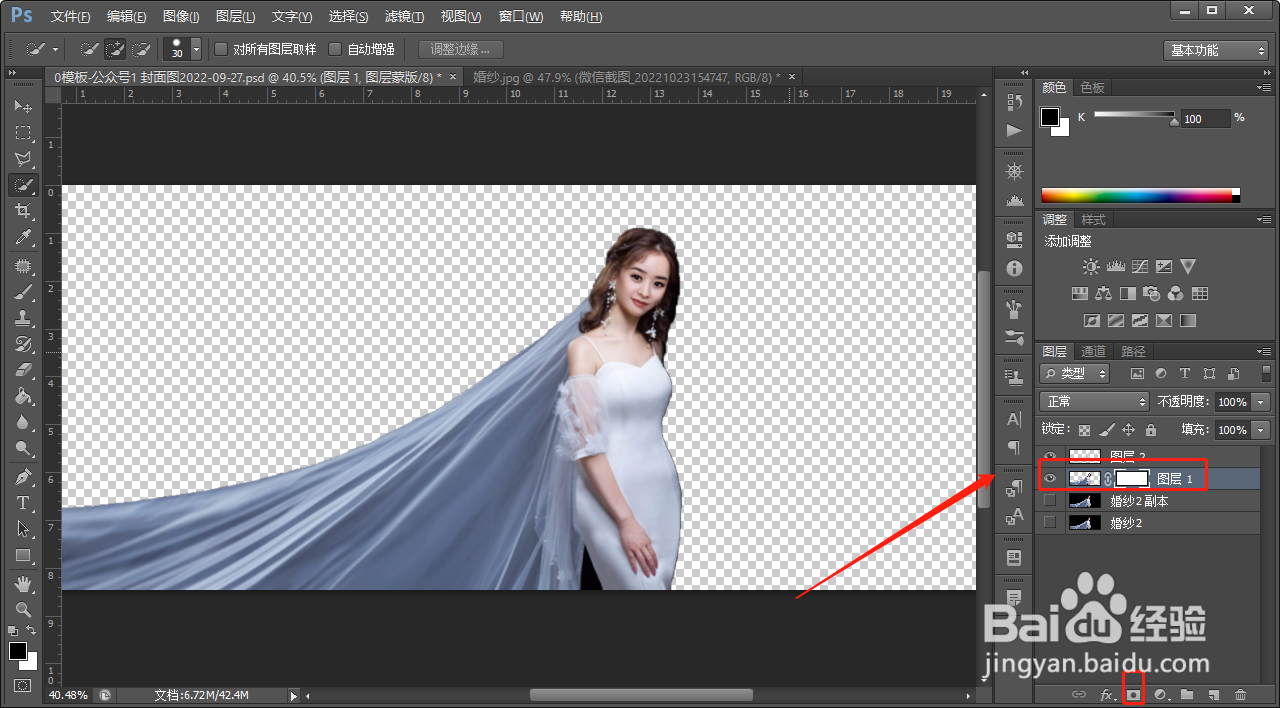
6、用黑色【画笔工具】,在图层蒙版上涂抹婚纱的暗部。

7、涂抹完婚纱的暗部后,将抠出的婚纱图层和亮部图层合并,效果就完成了。

时间:2026-04-26 22:39:02
1、打开婚纱图后,按【Ctrl+J】将背景图层复制一层。
2、用【快速选择工具】选出人物主体后,按【Ctrl+J】复制一层。
3、选择通道,按【Ctrl+Alt+2】,提取亮部。
4、按【Ctrl+J】,将选中的亮部再复制一层。
5、点击上一个图层,对婚纱图层进行【图层蒙版】。
6、用黑色【画笔工具】,在图层蒙版上涂抹婚纱的暗部。
7、涂抹完婚纱的暗部后,将抠出的婚纱图层和亮部图层合并,效果就完成了。
