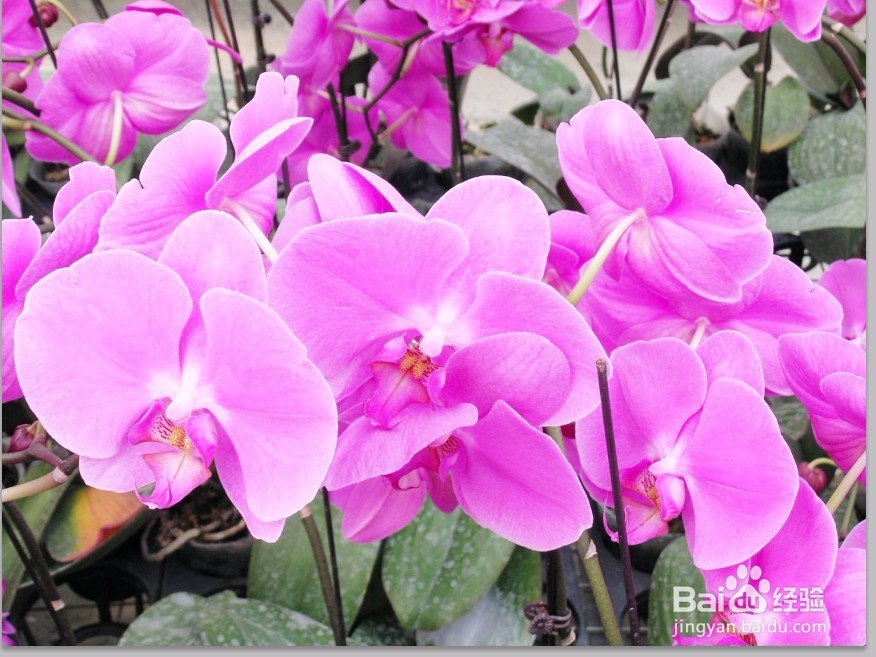
ps教程--自动调色命令、色阶、曲线

 时间:2026-02-13 10:48:00

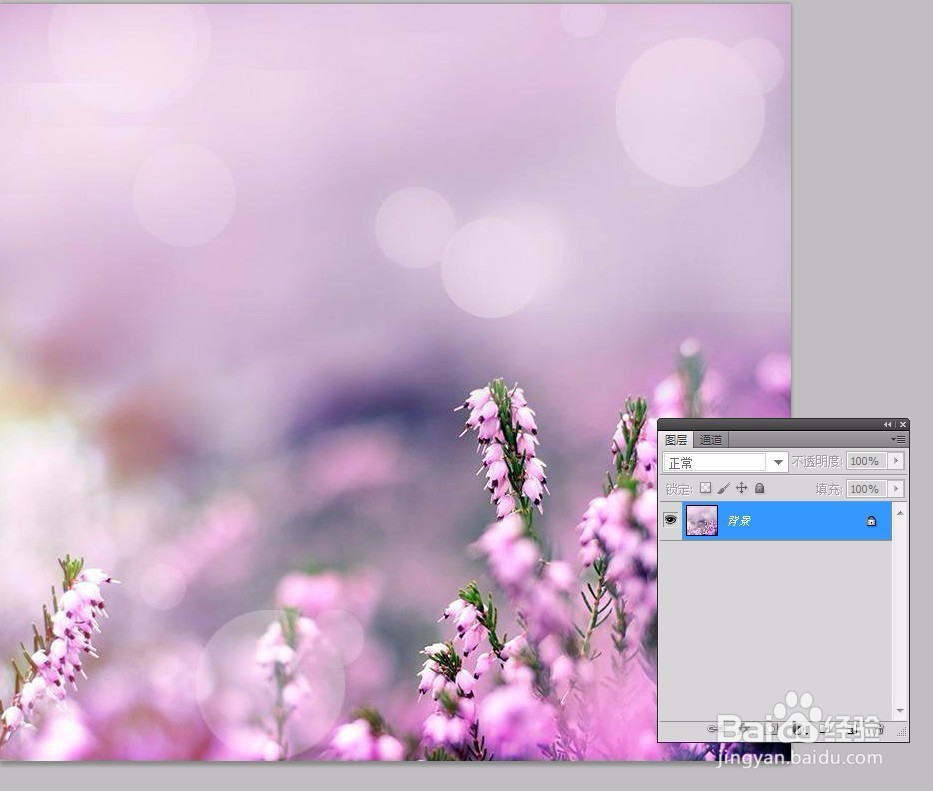
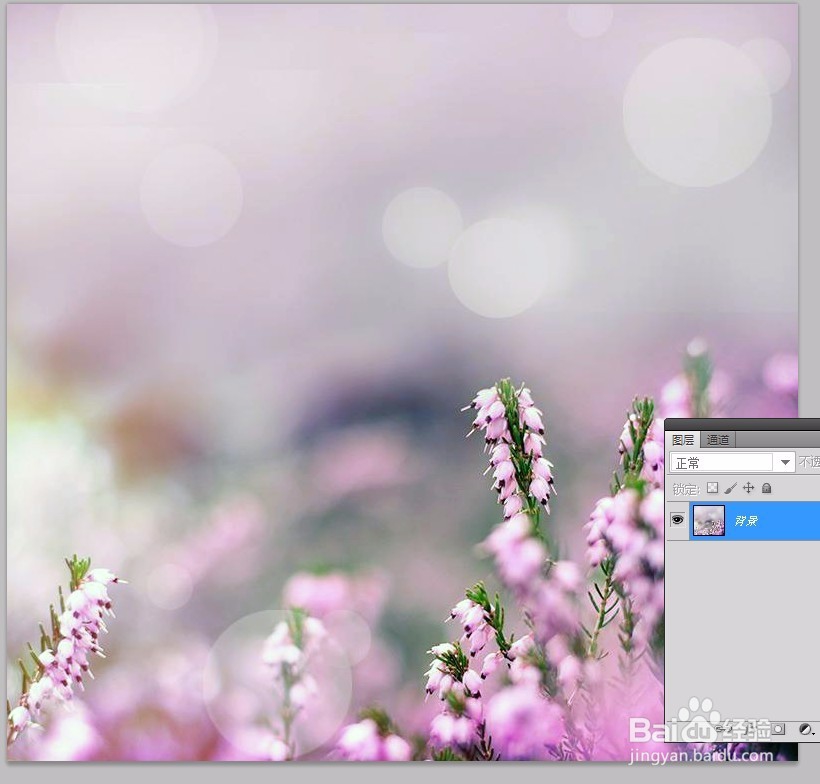
1、启动pscs5软件,打开素材,执行图像--自动色调命令【ctrl+shift+l】

ps教程--自动调色命令、色阶、曲线

ps教程--自动调色命令、色阶、曲线

ps教程--自动调色命令、色阶、曲线

2、执行图像--自动对比度命令【alt+ctrl+shift+l】

ps教程--自动调色命令、色阶、曲线

ps教程--自动调色命令、色阶、曲线

3、执行图像--自动颜色命令【shift+ctrl+b】

ps教程--自动调色命令、色阶、曲线

ps教程--自动调色命令、色阶、曲线

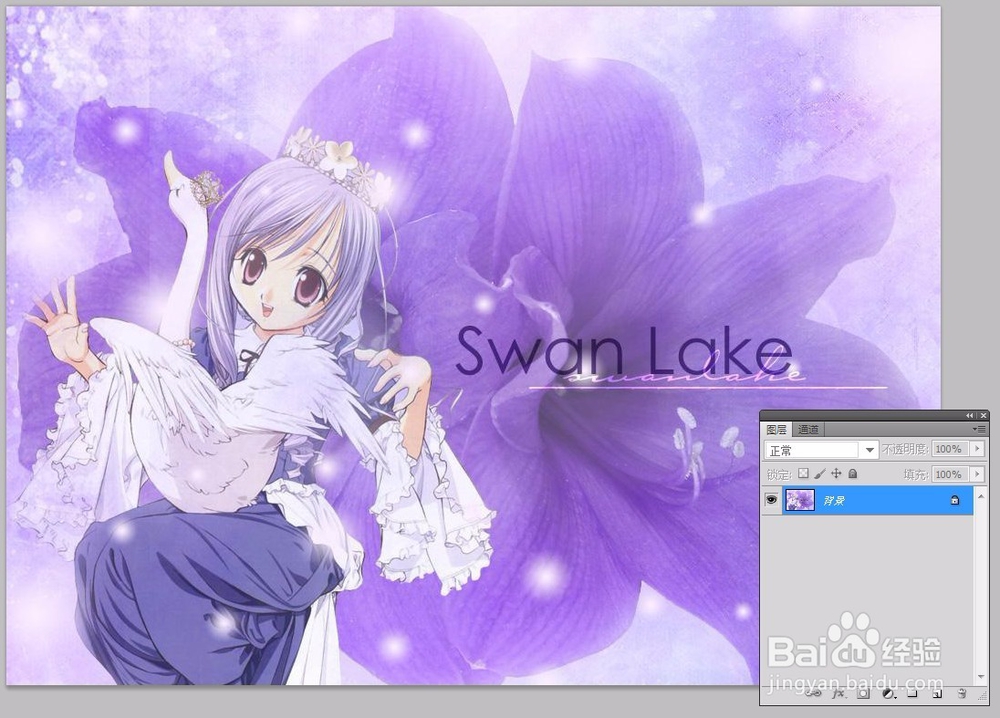
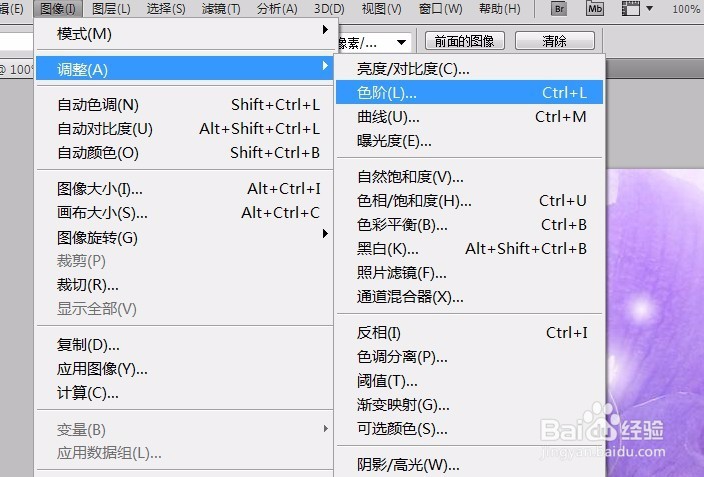
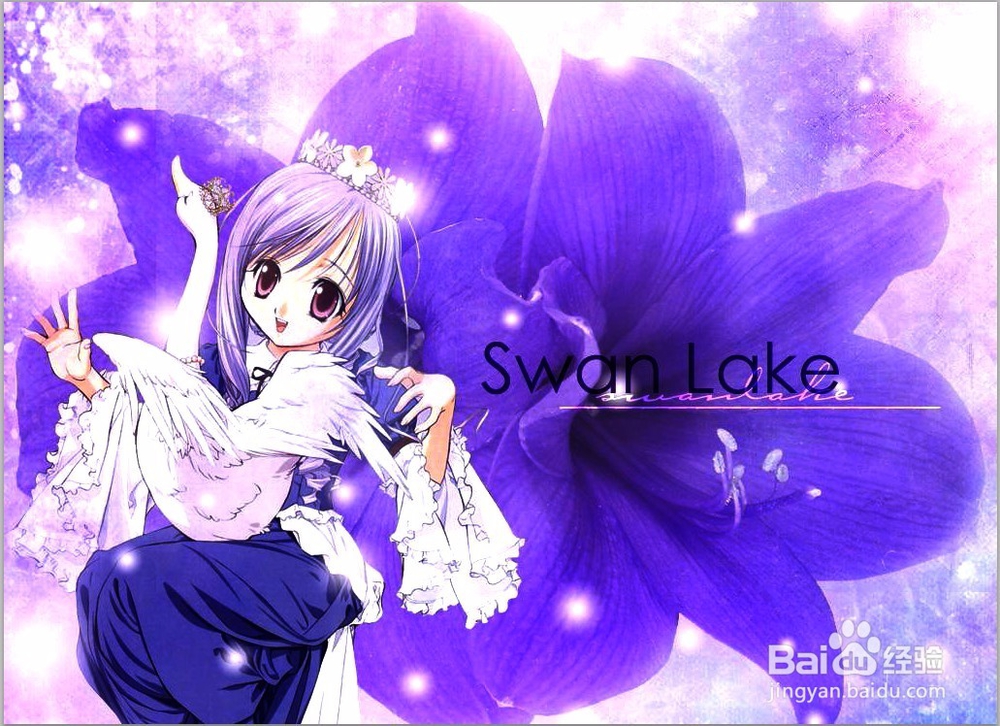
1、打开素材图片,执行图像--调整--色阶【ctrl+l】

ps教程--自动调色命令、色阶、曲线

ps教程--自动调色命令、色阶、曲线

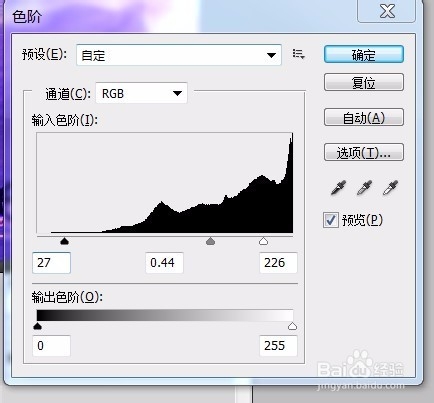
2、在弹出的‘色阶’对话框中设置数据如下

ps教程--自动调色命令、色阶、曲线

ps教程--自动调色命令、色阶、曲线

3、色阶面板下面有三个移动滑块,从左到右边依次是黑--灰--白,移动不同的滑块,调整颜色值,可以改变图像的明暗度。

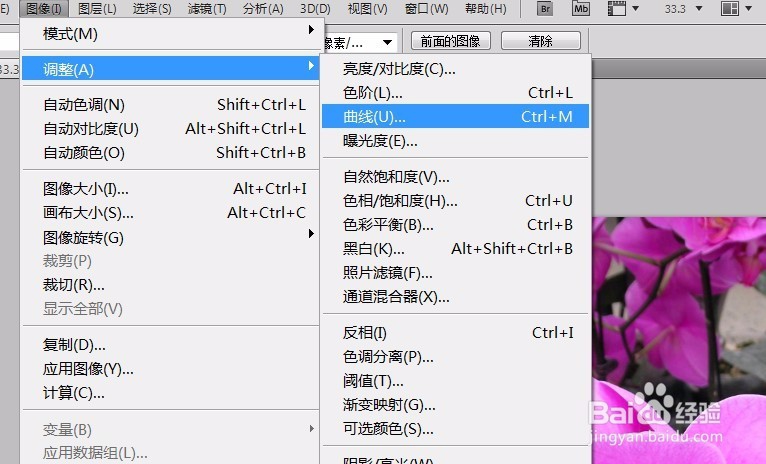
1、打开素材图片,执行图像--调整--曲线【ctrl+m】
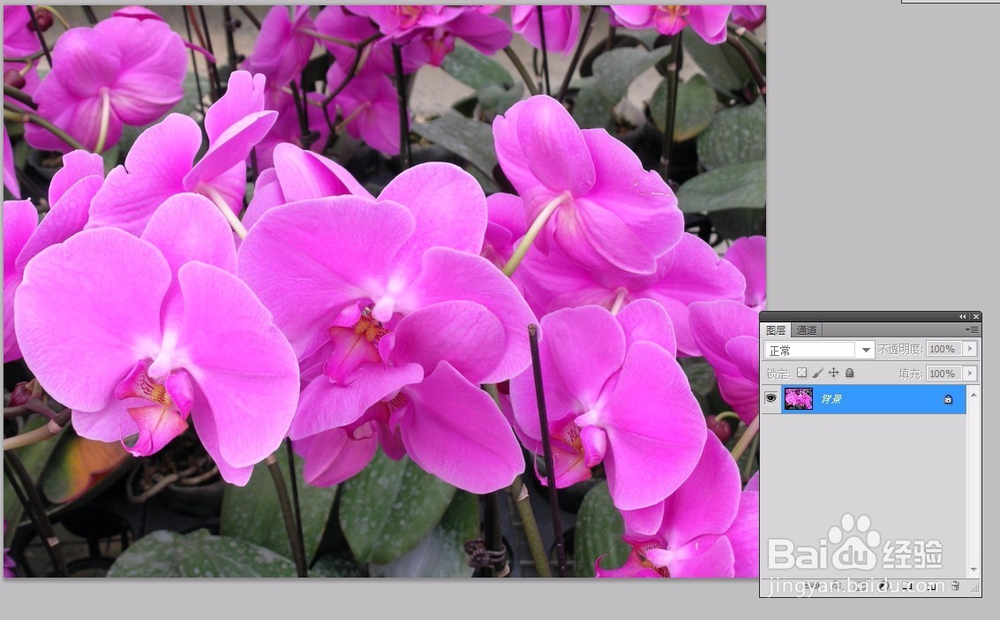
ps教程--自动调色命令、色阶、曲线

ps教程--自动调色命令、色阶、曲线

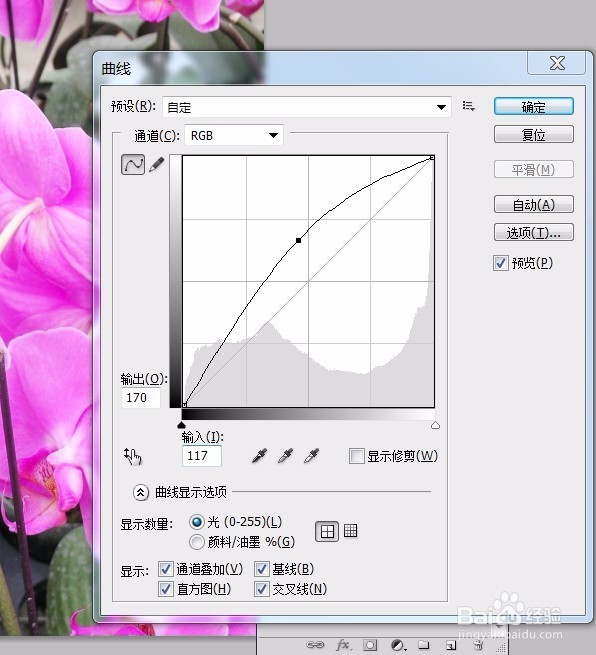
2、在弹出的‘曲线’对话框中,设置数据如下

ps教程--自动调色命令、色阶、曲线

ps教程--自动调色命令、色阶、曲线

3、按【alt】键的同时单击曲线中的网格,可变成10*10的网格

  • PS如何制作龟裂缝?
  • PS图层如何隐藏所有效果?
  • PS中如何使用图层链接
  • ps如何给图片添加矢量蒙版
  • InDesign如何使用直排内横排
  • 热门搜索
    青岛旅游政务网首页 南京免费旅游景点大全 河源旅游攻略 浙江桐庐旅游 湖北周边旅游 福建云水谣旅游攻略 福建海峡旅游人才网 旅游鞋品牌大全 色达旅游 晋江旅游景点大全