1、打开InDesign,新建一个文档。
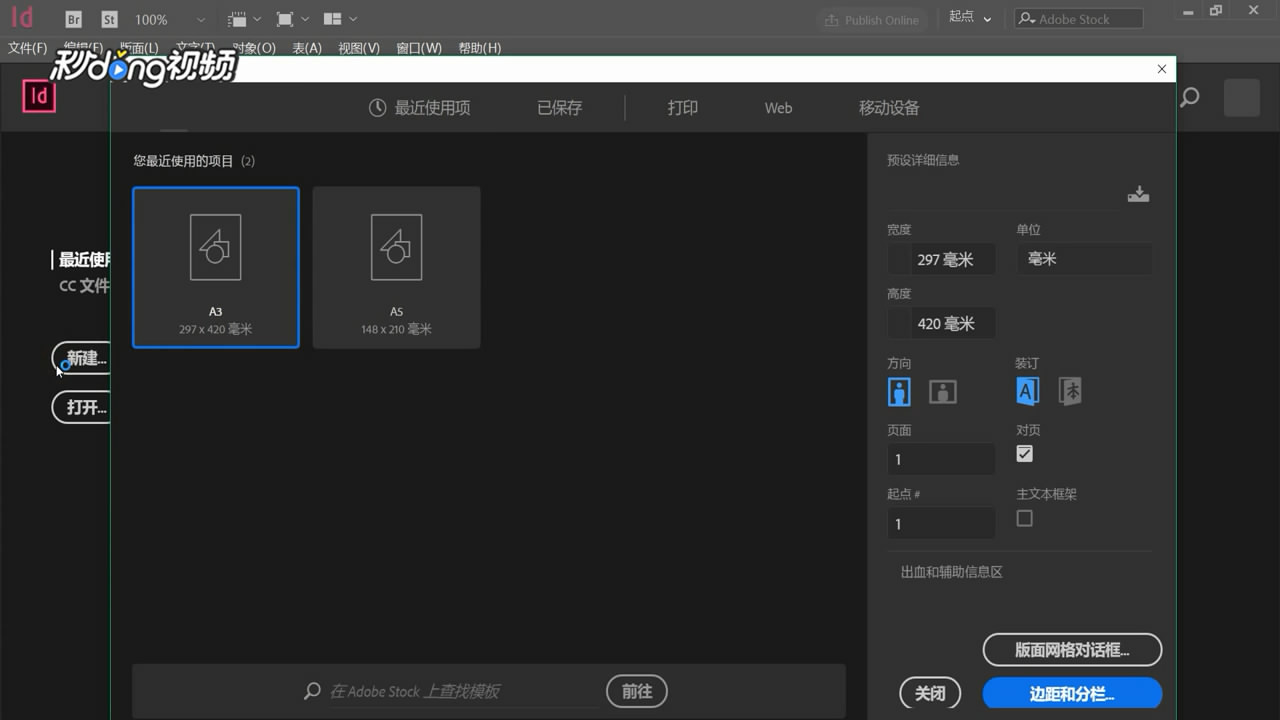
2、在新建边距和分栏窗口中,根据需要进行设置然后确定。

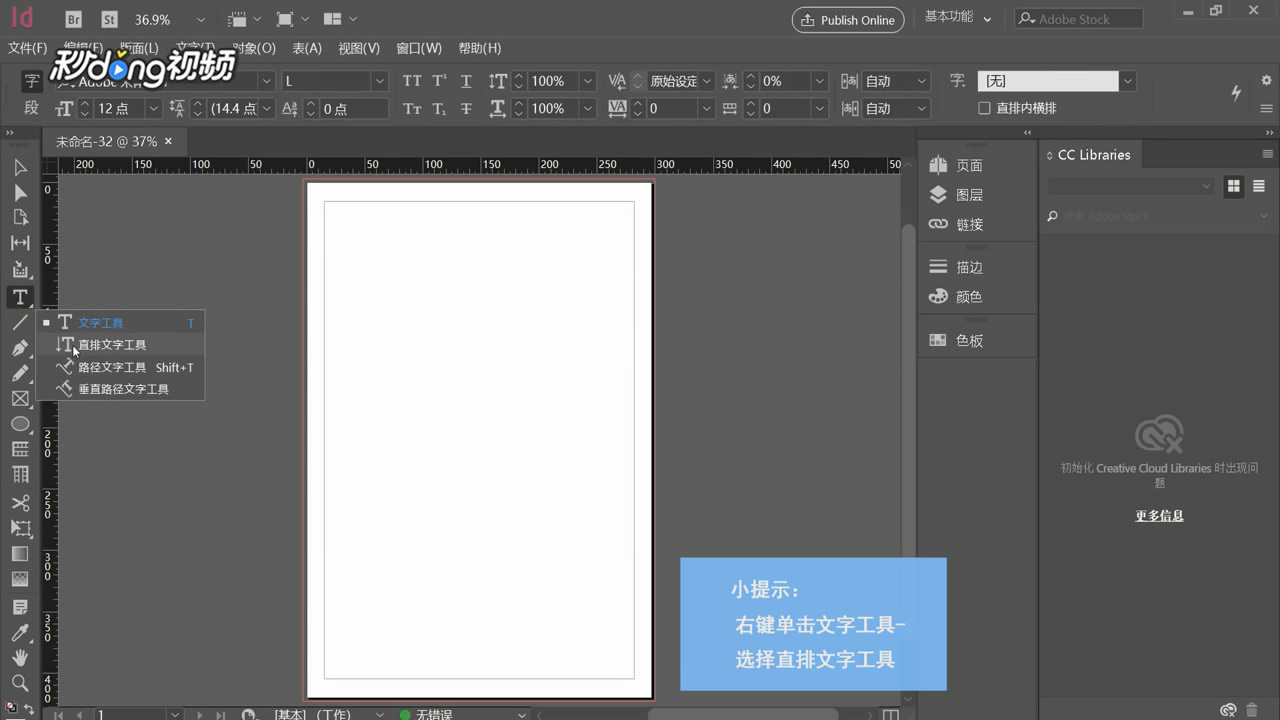
3、右键单击文字工具,选择“直排文字工具”。在面板中绘制直排文字。
4、选中数字,点击右上角三条短杠图标,选择“直排内横排设置”。
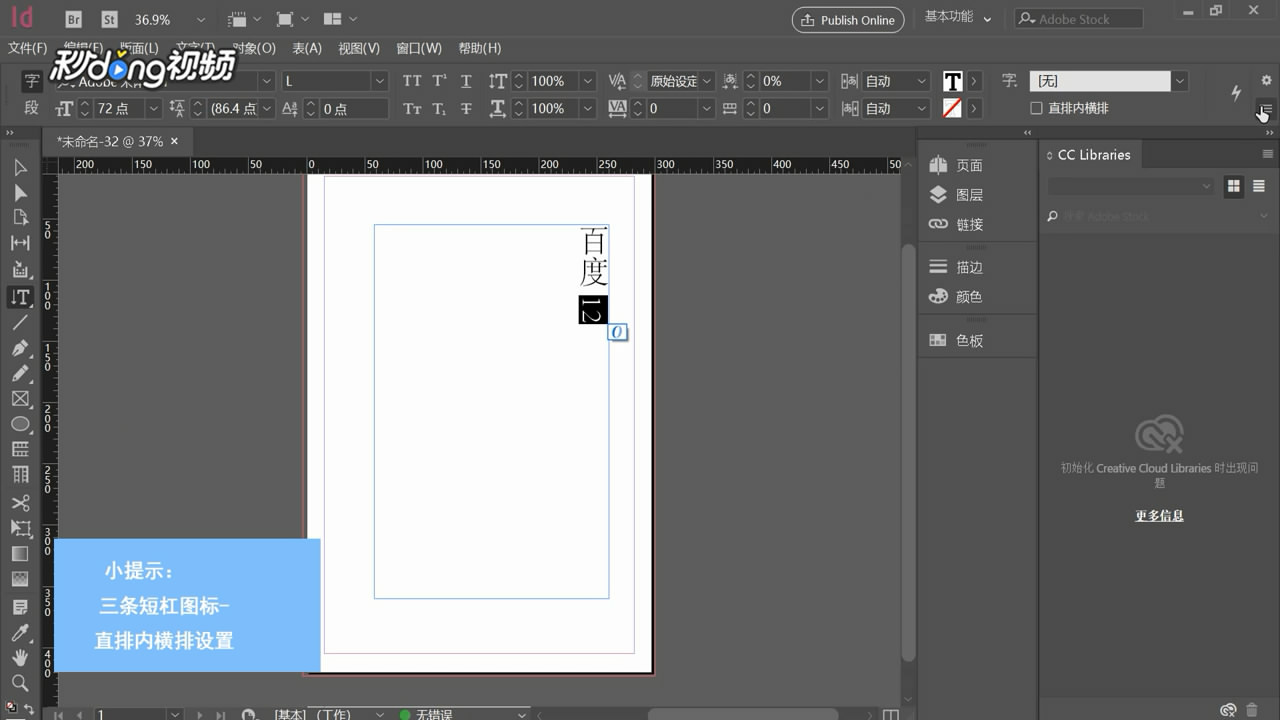
5、在弹出的对话框中,勾选“直排内横排”,修改数据后确定即可。

时间:2026-04-24 18:43:37
1、打开InDesign,新建一个文档。
2、在新建边距和分栏窗口中,根据需要进行设置然后确定。
3、右键单击文字工具,选择“直排文字工具”。在面板中绘制直排文字。
4、选中数字,点击右上角三条短杠图标,选择“直排内横排设置”。
5、在弹出的对话框中,勾选“直排内横排”,修改数据后确定即可。
