win10连接或添加隐藏无广播WiFi

 时间:2026-02-14 03:37:11

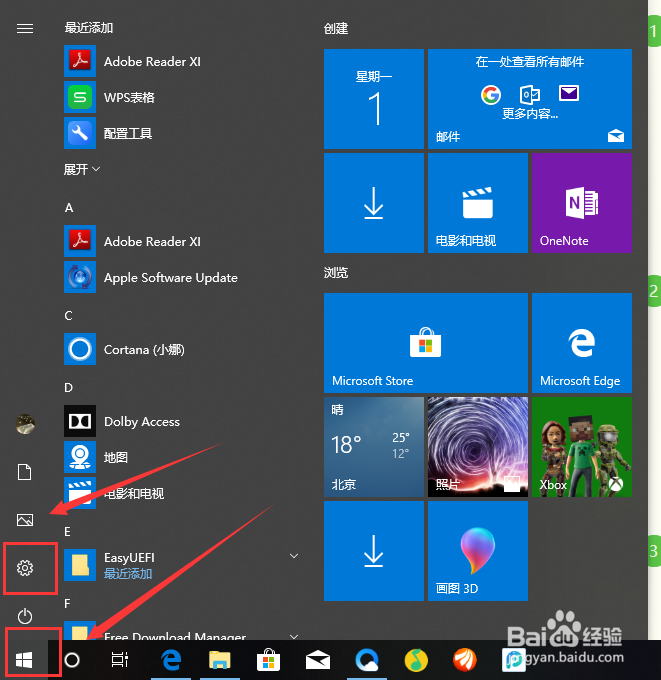
1、点击左下角图标,找到设置

win10连接或添加隐藏无广播WiFi

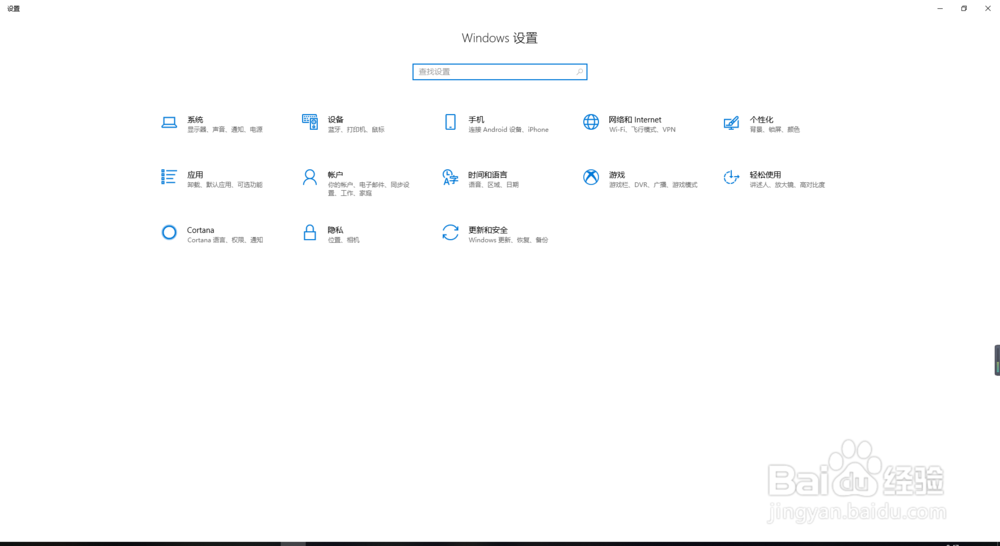
2、点击进入设置

win10连接或添加隐藏无广播WiFi

3、在设置中,找到【网络和Inte rnet】点击进入

win10连接或添加隐藏无广播WiFi

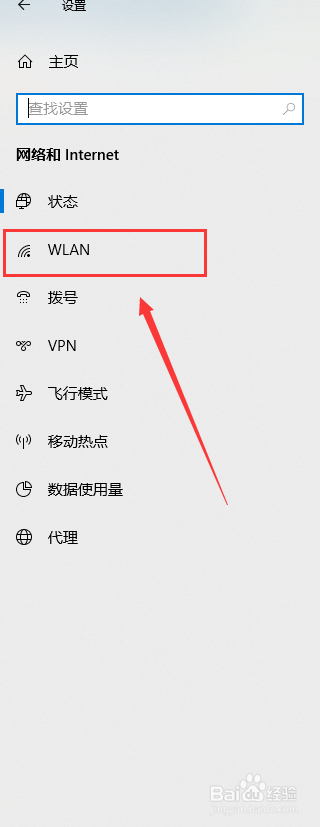
4、进入后,在左侧找到【WL AN】并点击

win10连接或添加隐藏无广播WiFi

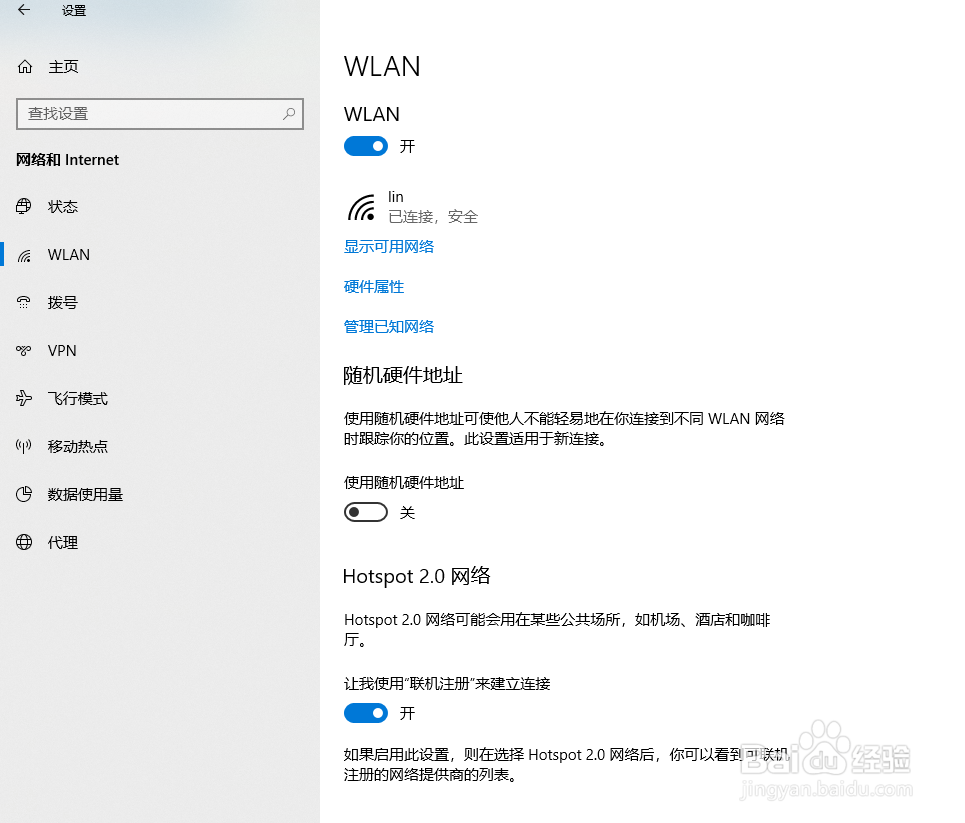
5、进入后是这样的

win10连接或添加隐藏无广播WiFi

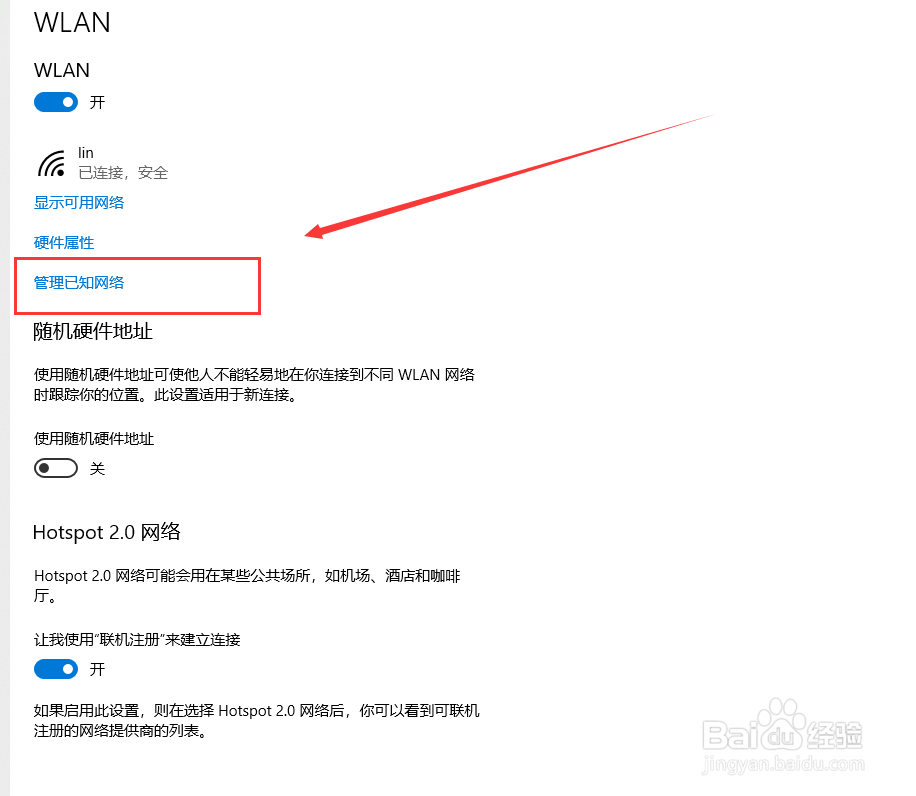
6、找到【管理已知网络】,点击进入

win10连接或添加隐藏无广播WiFi

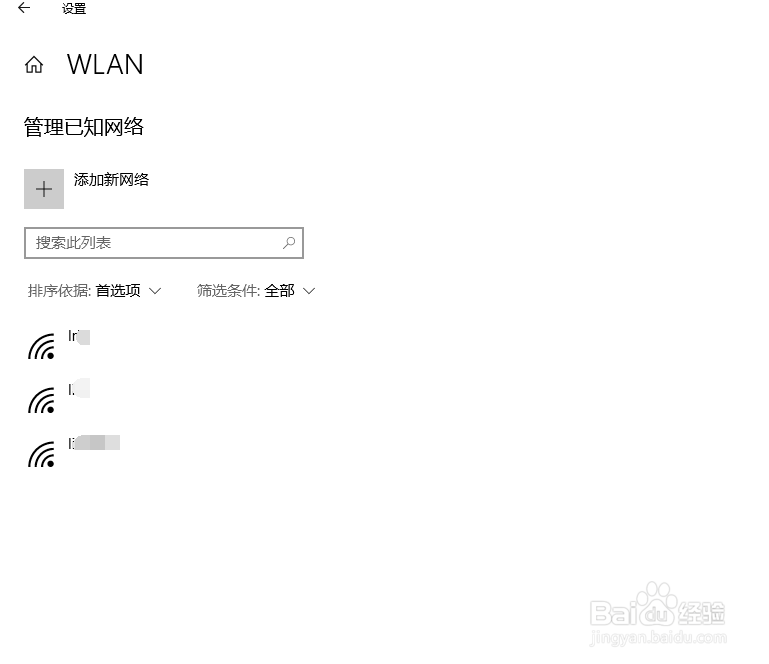
7、进入之后你可以看到你连接过的Wi Fi

win10连接或添加隐藏无广播WiFi

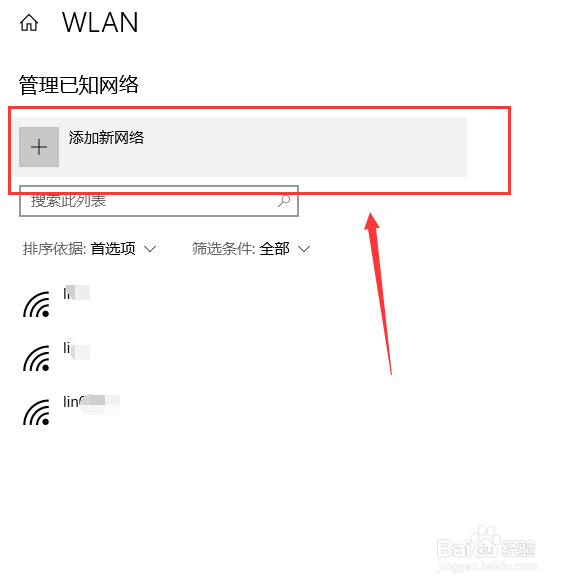
8、点击【添加新网络】,弹出添加窗口

win10连接或添加隐藏无广播WiFi

9、【网络名称】就是Wi Fi名称输入即可,注意这里的名称是区分大小写的,一定要完全一样

win10连接或添加隐藏无广播WiFi

10、这里可以看到,没地方输入密码,点击【安全类型】,选择自己Wi Fi的加密类型,没设置密码可直接略过

win10连接或添加隐藏无广播WiFi

11、一般加密类型都是【W PA2个人A ES】,这个是常规家用加密类型

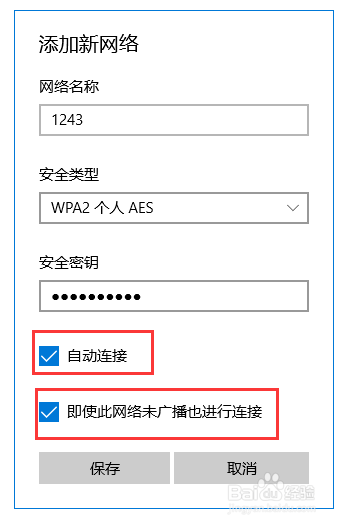
12、选择好【安全类型】密码框会出现,输入密码即可,输入完别急着点完成,这里还有一个很重要的东西

勾选【自动连接】,这个看你都网络的要求,如果说你只是必要时连接可不勾选

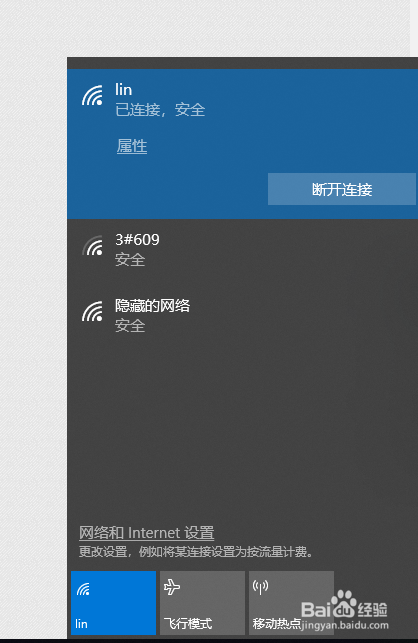
勾选【即使此网络未广播也进行连接】这个是绝对绝对要勾选的,本来就是为了连接无广播Wi Fi的
win10连接或添加隐藏无广播WiFi

13、一切设置完毕,点击完成,【自动连接】勾选的就会自动连接了

win10连接或添加隐藏无广播WiFi

  • 如何彻底关闭“热点资讯”等桌面弹窗广告
  • 热点资讯弹窗怎么彻底删除
  • 热点新闻弹窗怎样永久关闭?
  • 华为手机怎样关闭热点资讯锁屏
  • QQ如何关闭每日精选资讯
  • 热门搜索
    中国旅游景点 婺源旅游攻略 黄山旅游股票 陕西旅游 旅游保险网 旅游局 旅游规划 北京旅游景点介绍 埃及旅游 重庆旅游景点