1、启动运行Edge浏览器。

2、点击页面右上角的三点图标。
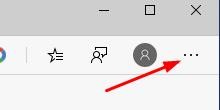
3、点击“下载”。
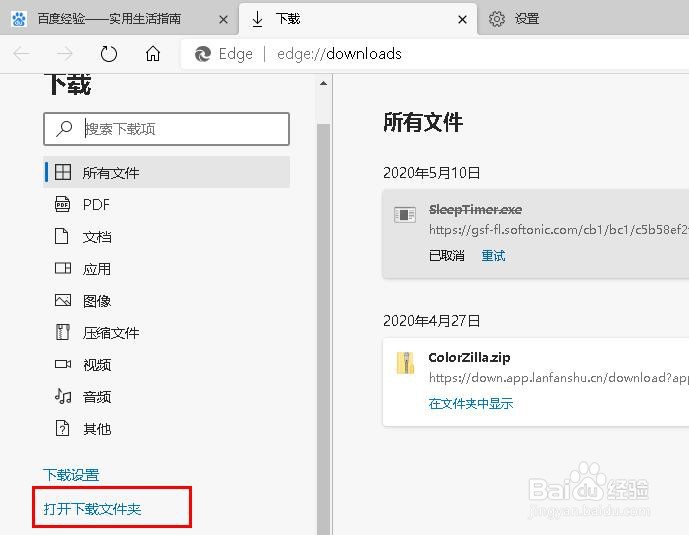
4、点击左侧窗口的“下载设置”链接。

5、位置下面的路径就是Edge浏览器默认下载储存位置。
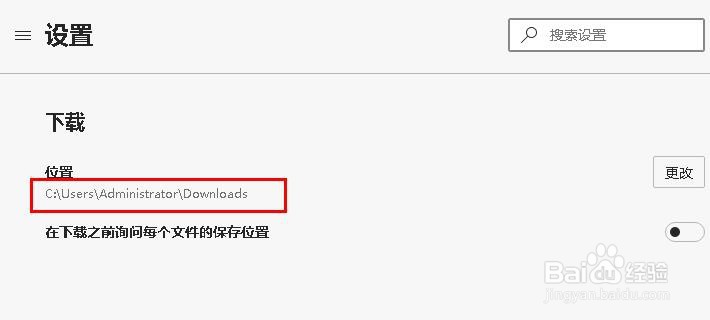
6、若要更改存储路径,点击右侧的“更改”。

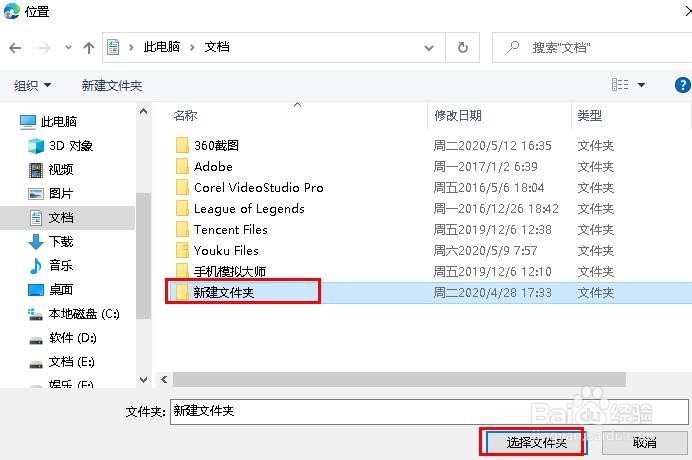
7、点击选择的文件夹,然后点击“选择文件夹”。更改完成
时间:2026-04-23 06:26:43
1、启动运行Edge浏览器。
2、点击页面右上角的三点图标。
3、点击“下载”。
4、点击左侧窗口的“下载设置”链接。
5、位置下面的路径就是Edge浏览器默认下载储存位置。
6、若要更改存储路径,点击右侧的“更改”。
7、点击选择的文件夹,然后点击“选择文件夹”。更改完成
