如何设置Edge浏览器下载保存位置

 时间:2026-02-17 18:16:32

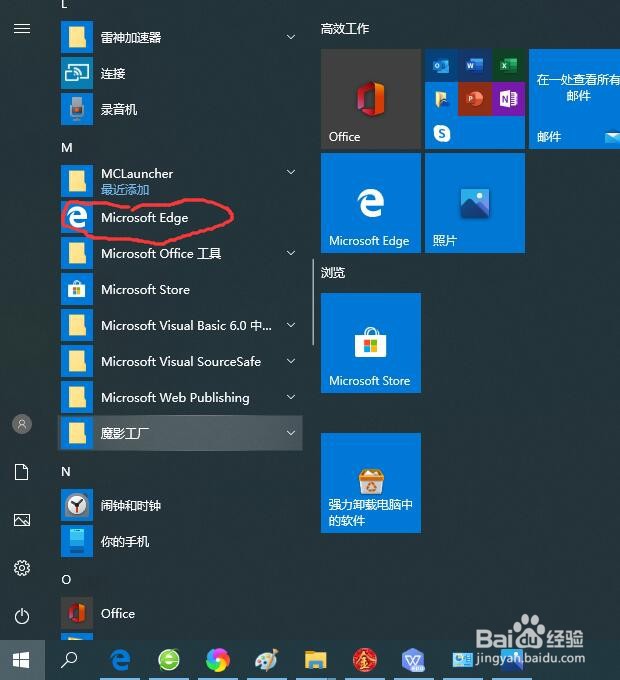
1、在“开始菜单”中找到edge浏览器,单击打开
如何设置Edge浏览器下载保存位置

2、在浏览器中找到右上角“...”(设置),并单击打开

如何设置Edge浏览器下载保存位置

3、在弹出的菜单中找到“设置”,并单击打开

如何设置Edge浏览器下载保存位置

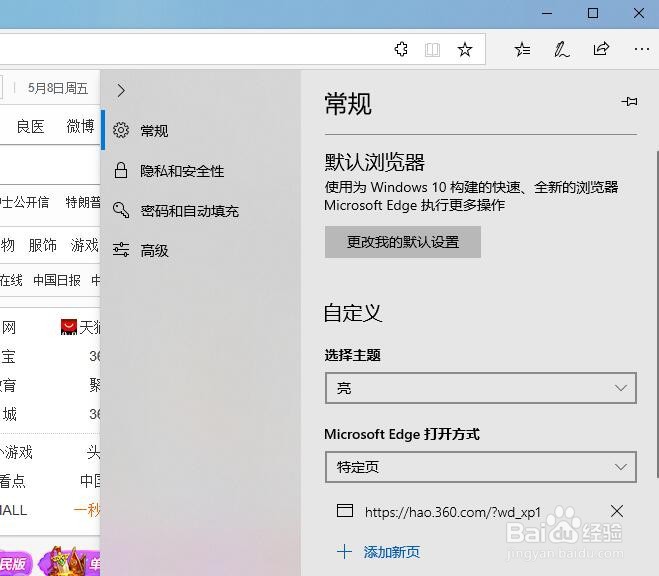
4、在“设置”面板中就会看到一些浏览器的设置

如何设置Edge浏览器下载保存位置

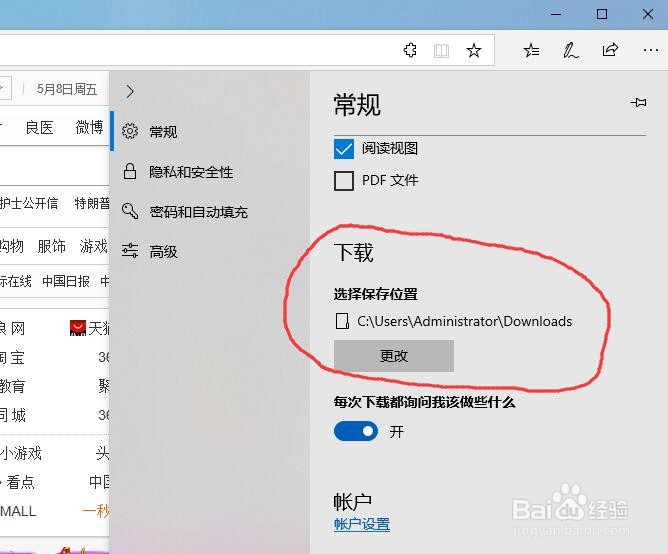
5、往下滑动,找到“下载”,就看到下载保存位置了

如何设置Edge浏览器下载保存位置

6、单击“更改”按钮,修改下载保存的文件夹

如何设置Edge浏览器下载保存位置

1、1.在“开始菜单”中找到edge浏览器,单击打开

2.在浏览器中找到右上角“...”(设置),并单击打开

3.在弹出的菜单中找到“设置”,并单击打开

4.在“设置”面板中就会看到一些浏览器的设置

5.往下滑动,找到“下载”,就看到下载保存位置了

6.单击“更改”按钮,修改下载保存的文件夹

  • 怎么显示此电脑
  • WPS2019软件如何正常安装
  • win10怎么查看系统是专业版还是家庭版?
  • win10开始菜单怎么设置
  • win10预览版升级正式版
  • 热门搜索
    西昌旅游 九华旅游 梵净山旅游 新疆旅游网 西北旅游 成都旅游景点大全 太原旅游景点 吐鲁番旅游 黔东南旅游 5.1旅游