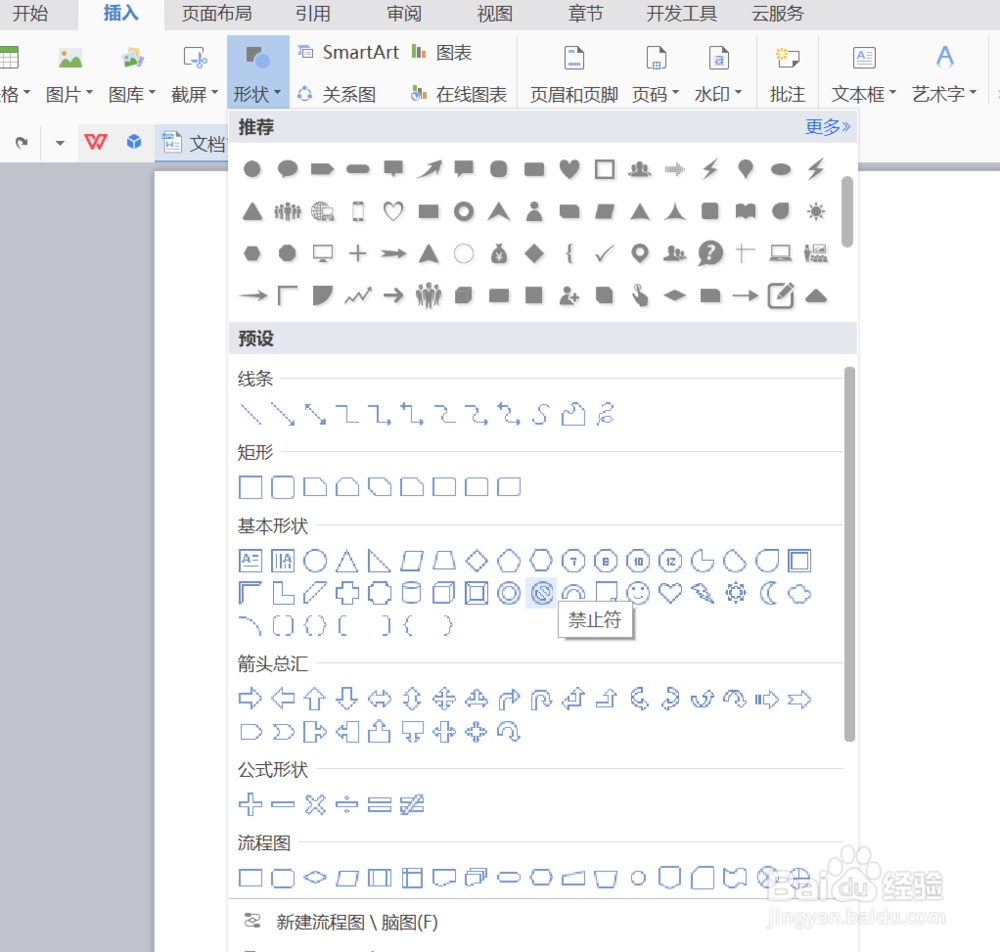
1、最顶端工具栏选择插入。如图。

2、点击形状,再选择线条第一个直线。如图。
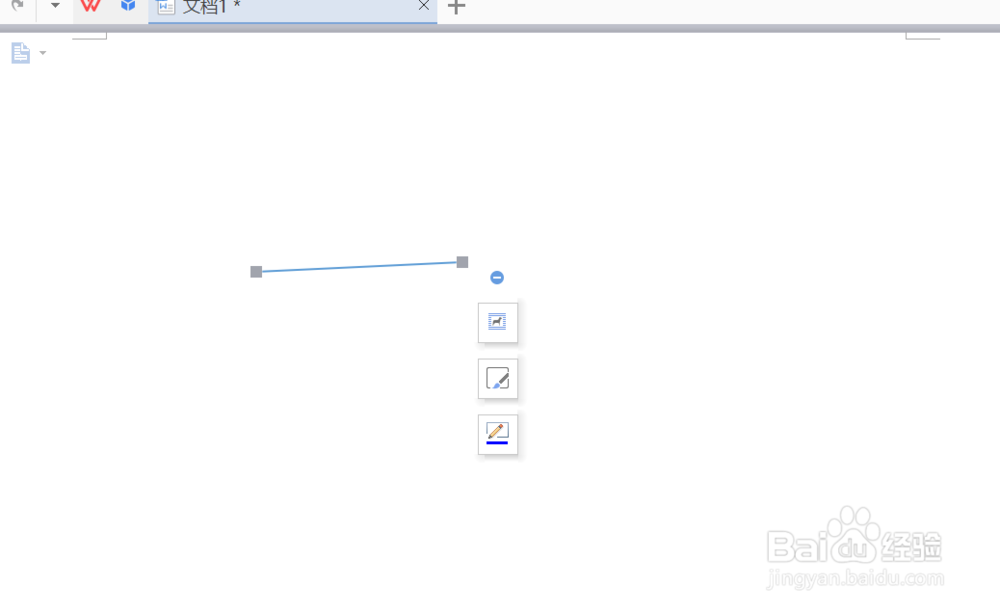
3、点击第三个图标,如图所示。

4、选择箭头样式,这是有几个可以选择。如图。
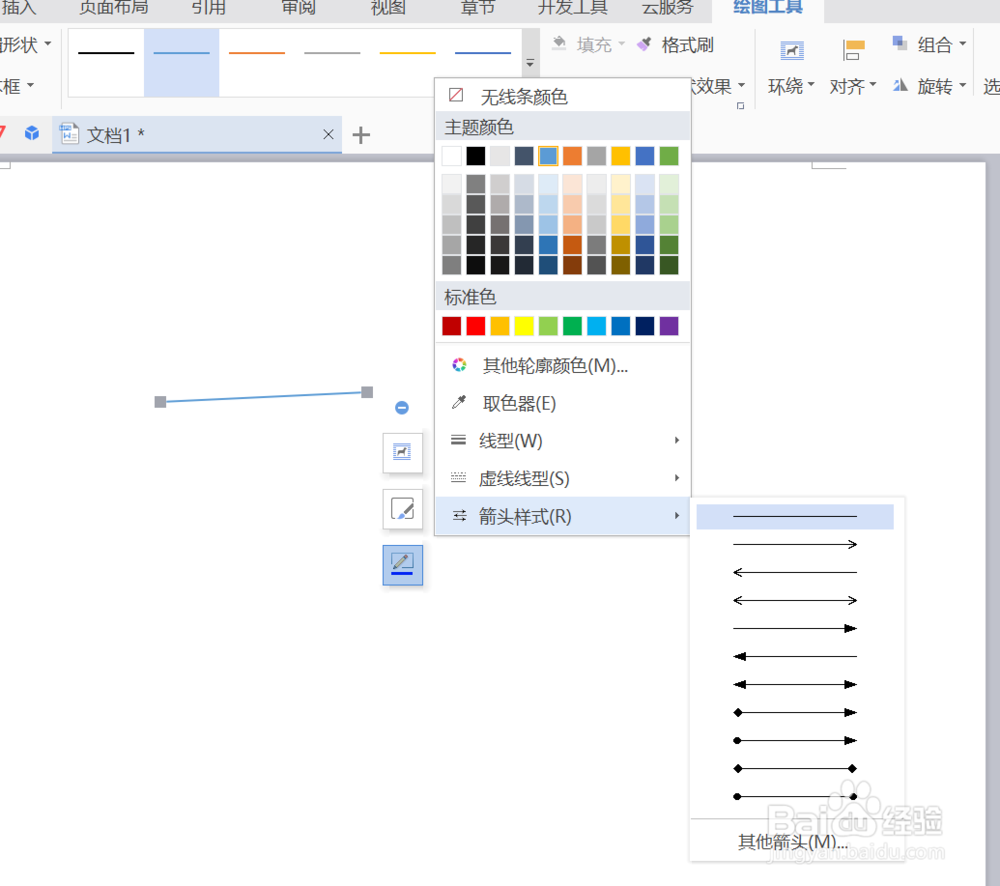
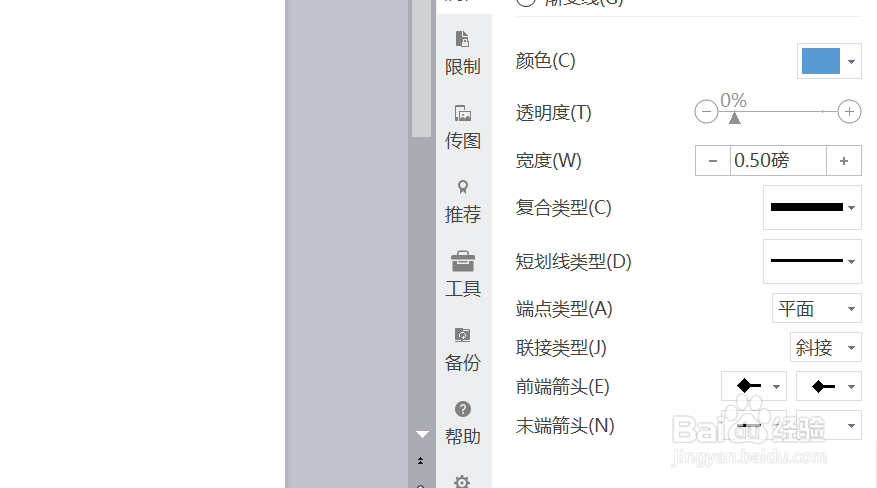
5、如果没有想要的样式。点击其他箭头样式。如图。

6、如图,可以自定义前端箭头样式和末端箭头样式。
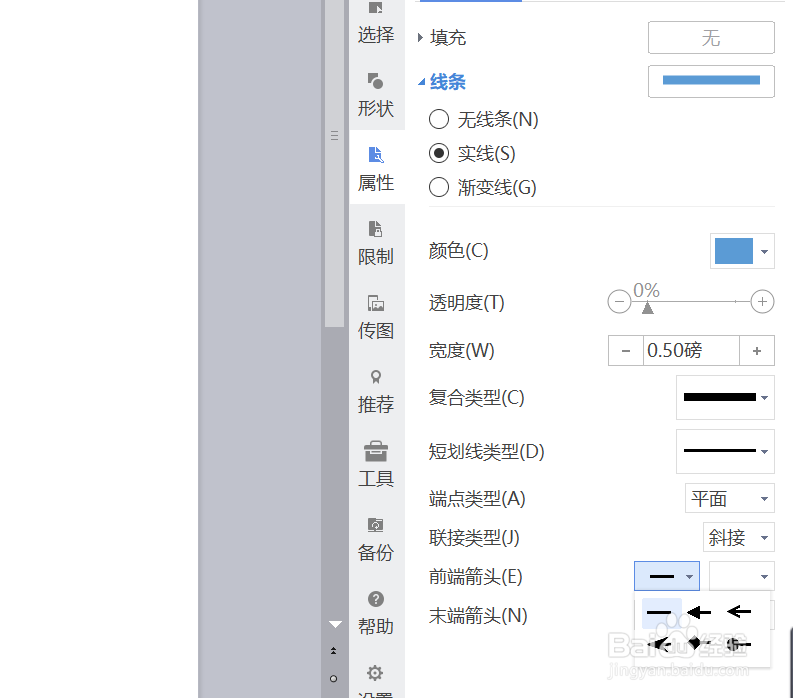
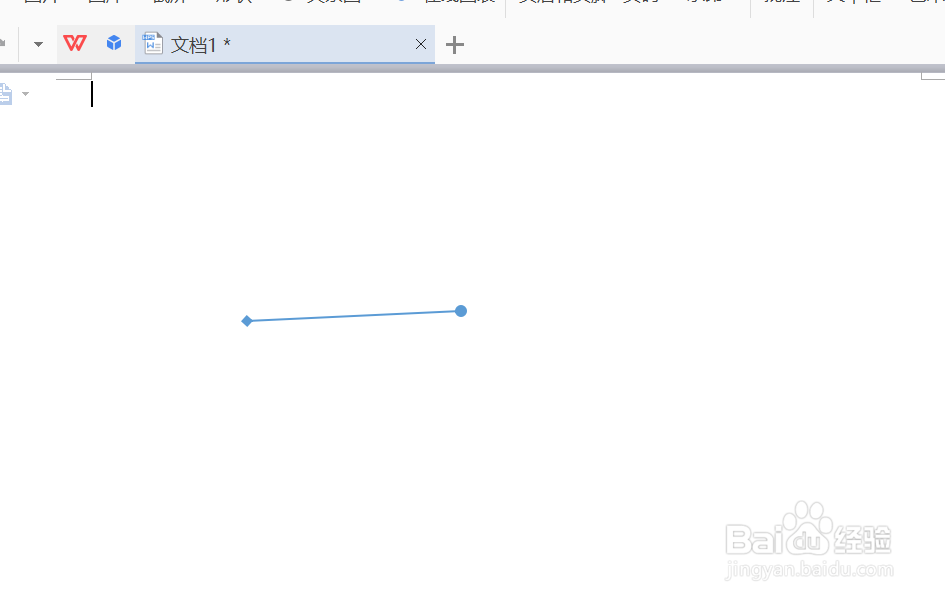
7、最终结果如图所示。
时间:2026-04-26 06:21:58
1、最顶端工具栏选择插入。如图。
2、点击形状,再选择线条第一个直线。如图。
3、点击第三个图标,如图所示。
4、选择箭头样式,这是有几个可以选择。如图。
5、如果没有想要的样式。点击其他箭头样式。如图。
6、如图,可以自定义前端箭头样式和末端箭头样式。
7、最终结果如图所示。
