Excel一键得到选区单元格数值的绝对值

 时间:2026-02-14 09:15:51

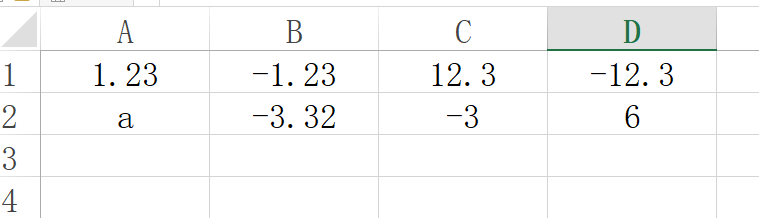
1、本教程以下列数据为例,求取它们的绝对值。
Excel一键得到选区单元格数值的绝对值

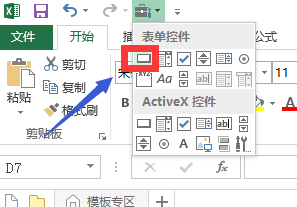
2、制作一个控制代码的按钮,本教程以插入一个表单控件为例。

Excel一键得到选区单元格数值的绝对值

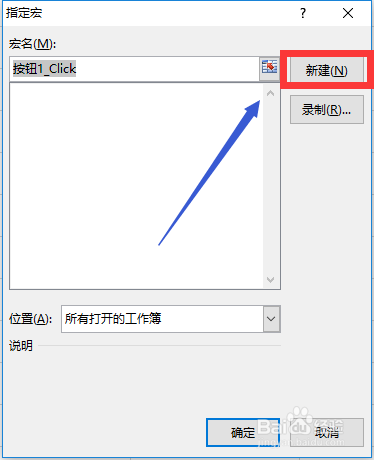
3、绘制之后会自动弹出一个窗口,选择 新建。

Excel一键得到选区单元格数值的绝对值

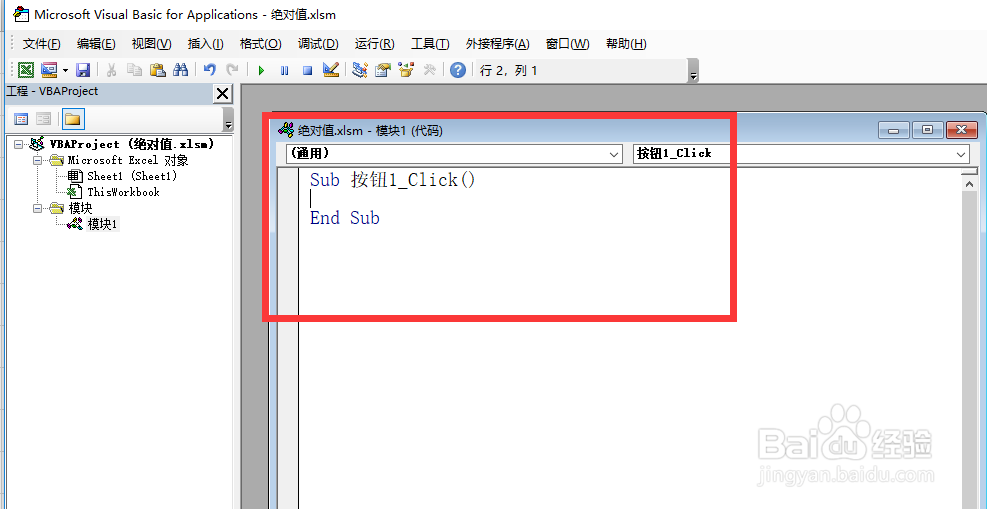
4、此时界面会跳转到VBA界面,并弹出一个模块窗口。

Excel一键得到选区单元格数值的绝对值

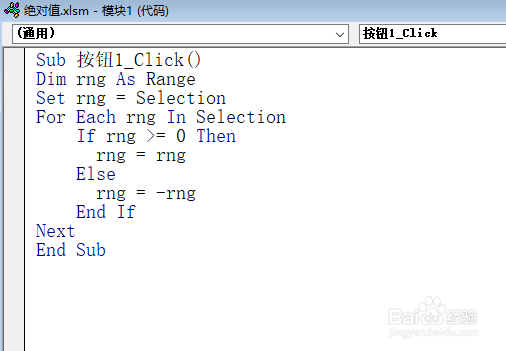
5、在模块两条代码之间输入以下代码:

Sub 按钮1_Click()

Dim rng As Range

Set rng = Selection

For Each rng In Selection

    If rng >= 0 Then

      rng = rng

    Else

      rng = -rng

    End If

Next

End Sub
Excel一键得到选区单元格数值的绝对值

6、关闭VBA界面回到Excel界面。

Excel一键得到选区单元格数值的绝对值

7、选中区域,点击按钮即可。

Excel一键得到选区单元格数值的绝对值

Excel一键得到选区单元格数值的绝对值

  • 表格空白格快速填充0
  • WPS表格——智能填充Ctrl+E实用填充快捷键
  • excel如何查找汉字单元格
  • Excel表格怎么横向纵向求和如何快速自动求和
  • Excel筛选之文本筛选(2)?
  • 热门搜索
    江苏扬州旅游 平顶山旅游网 去南京旅游攻略 蚂蜂网旅游 爱旅游 杭州旅游景点介绍 福建云水谣旅游攻略 三山岛旅游 海南有哪些旅游景点 新西兰旅游景点