在Eclipse中如何把常用jar包作为系统jar包导入

 时间:2024-10-12 05:57:42

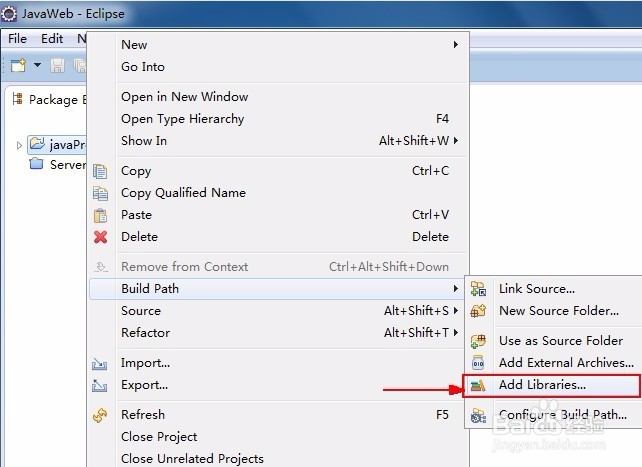
1、首先在新建的工程目录上选到这一项-->Add Libraries
在Eclipse中如何把常用jar包作为系统jar包导入

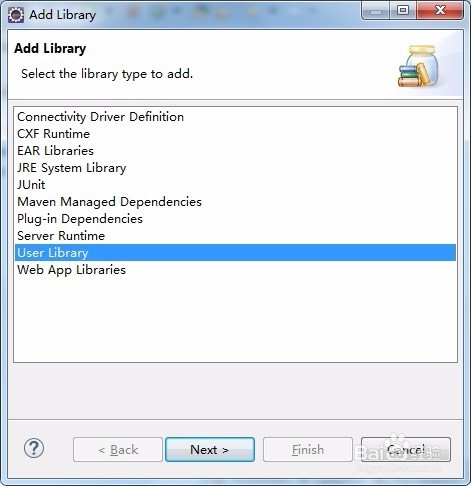
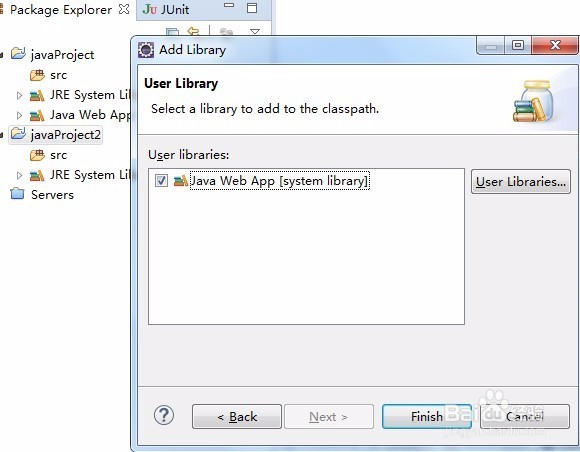
2、接下来选-->User Library 点击下一步

在Eclipse中如何把常用jar包作为系统jar包导入

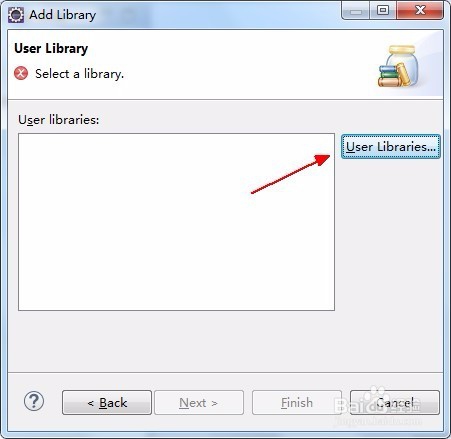
3、再进行

在Eclipse中如何把常用jar包作为系统jar包导入

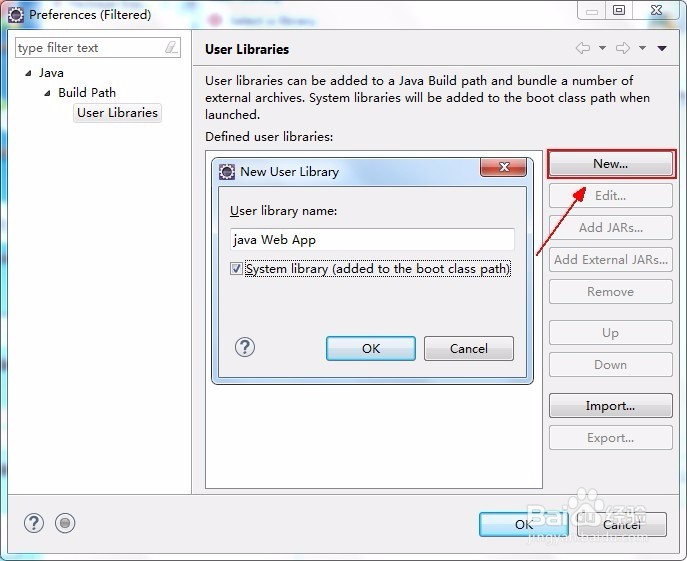
4、点击新建,在弹出框里输入自己要用的名字,选中下面的System library选项,这样我们每次新建java工程就可以直接添加该目录的库包了。然后点击Ok!
在Eclipse中如何把常用jar包作为系统jar包导入

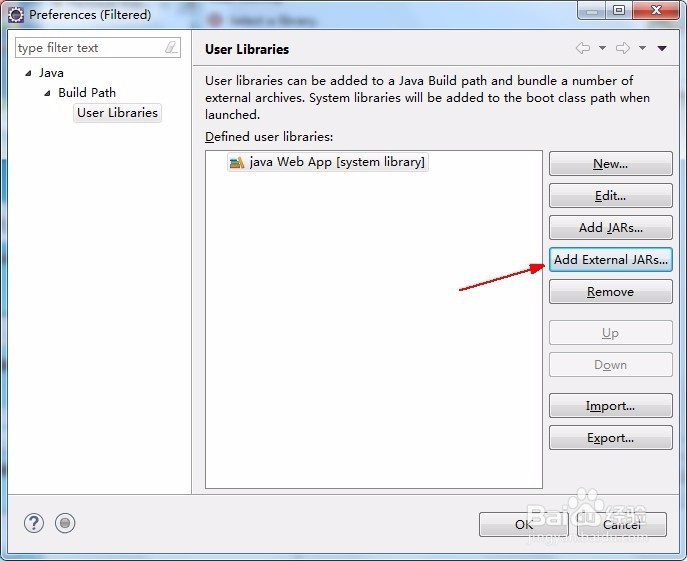
5、下一步点击-->Add External JARs... 添加要加载的jar包。
在Eclipse中如何把常用jar包作为系统jar包导入

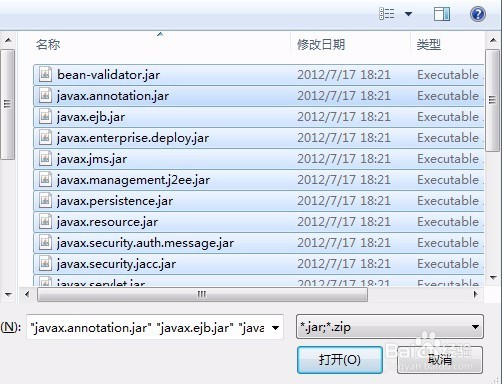
6、选中要添加的jar包(可以添加多个)打开,再Ok

在Eclipse中如何把常用jar包作为系统jar包导入

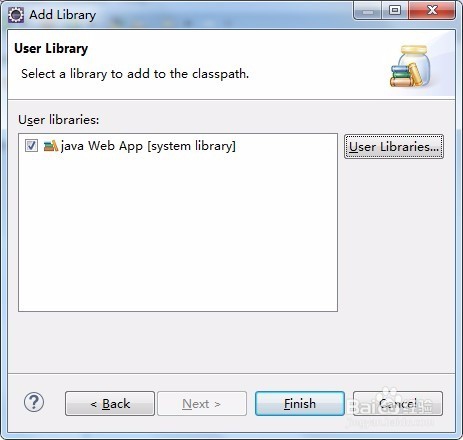
7、点击-->Finish 完成!

在Eclipse中如何把常用jar包作为系统jar包导入

8、然后在我们的工程目录里就可以看到刚才添加的jar包了,但是并不需要lib目录,再手动添加了
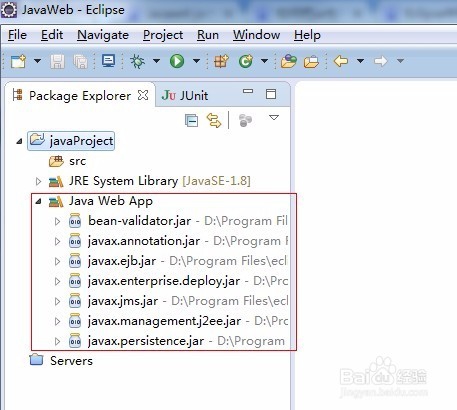
在Eclipse中如何把常用jar包作为系统jar包导入

9、我们下面再建工程就可以直接在这里选中即可导入,不用再从新添加!

在Eclipse中如何把常用jar包作为系统jar包导入
  • [SQLyog Enterprise]SQLyog 如何使用(一)
  • IntelliJ IDEA 编辑器如何将tabs 分行多行显示
  • 谷歌浏览器开发调试
  • chrome如何复制数据到剪切板
  • 热门搜索
    东北旅游线路 云南省旅游景点 成都到云南旅游团 旅游相册 深圳周边旅游景点 无锡 旅游 厦门旅游景点介绍 宁波旅游包车 十一 旅游 安徽绩溪旅游