1、一
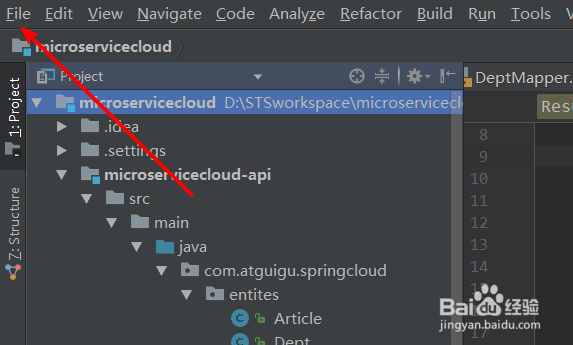
打开安装好的IDEA , 进入主界面,鼠标左键单机工具栏中选中File,将会出现一个子菜单,如下图所示
2、二
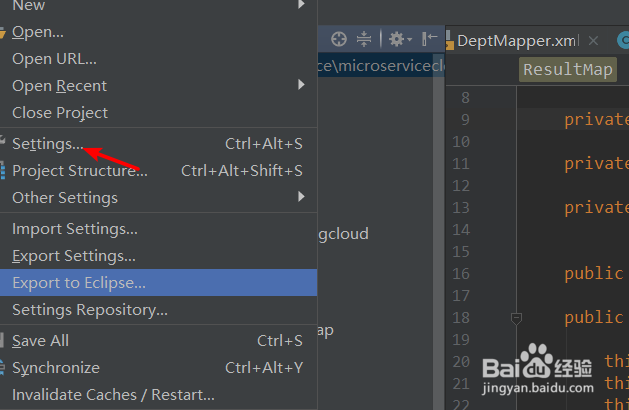
在步骤一的基础上,我们看到子菜单中有一个选项settings ,这个settings可以带我们进入到idea的设置界面,类似eclipse的设置界面,看下图,鼠标单击左键点击setting选项
3、三
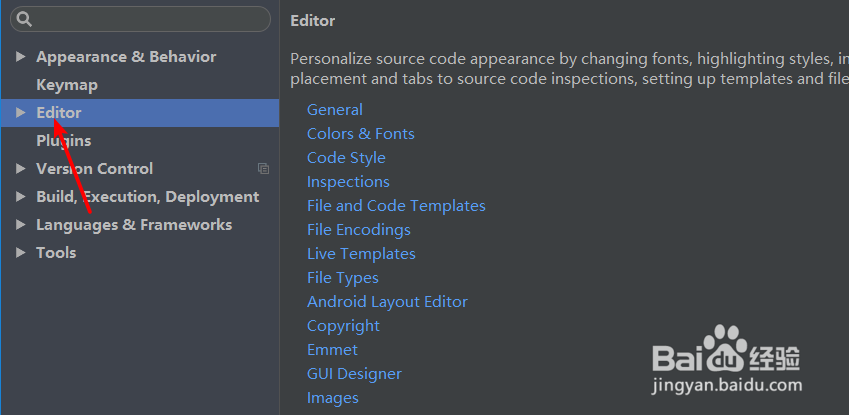
进入设置页面后,如果用过eclipse的同学会比较熟悉这个界面,因为这两个工具在这里具有异曲同工之妙,不熟悉也没关系,看下图,点击这个设置页面中的Editor选项,看下图红色箭头所示
1、四
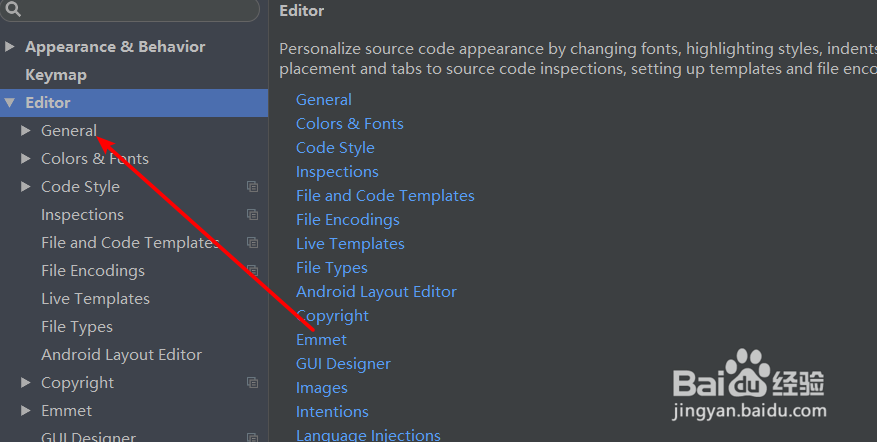
因为这个Editor有一个下拉三角,所以这种是下面还有子选项,在展开的子选项中,我们继续用我们的小鼠标猛烈左键单击General 这个选项,如下图红色箭头的选项就是
2、五
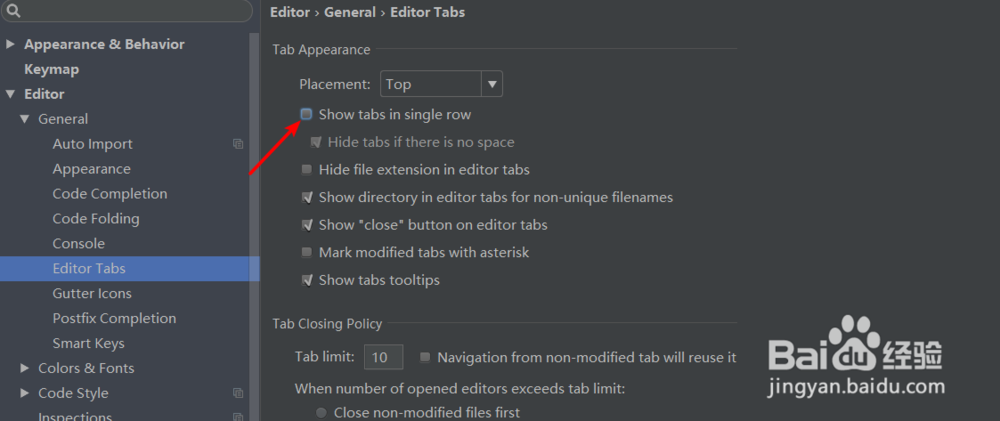
同理,上一步的选项也是个下拉三角的选项,下面还有子选项,我们找到这个Editor Tabs并且又可以猛烈单击他一下,且看下图

3、六
如果你看到右边有一个 show tabs in single row的复选框被选中,你需要将该复选框去掉选中
4、七
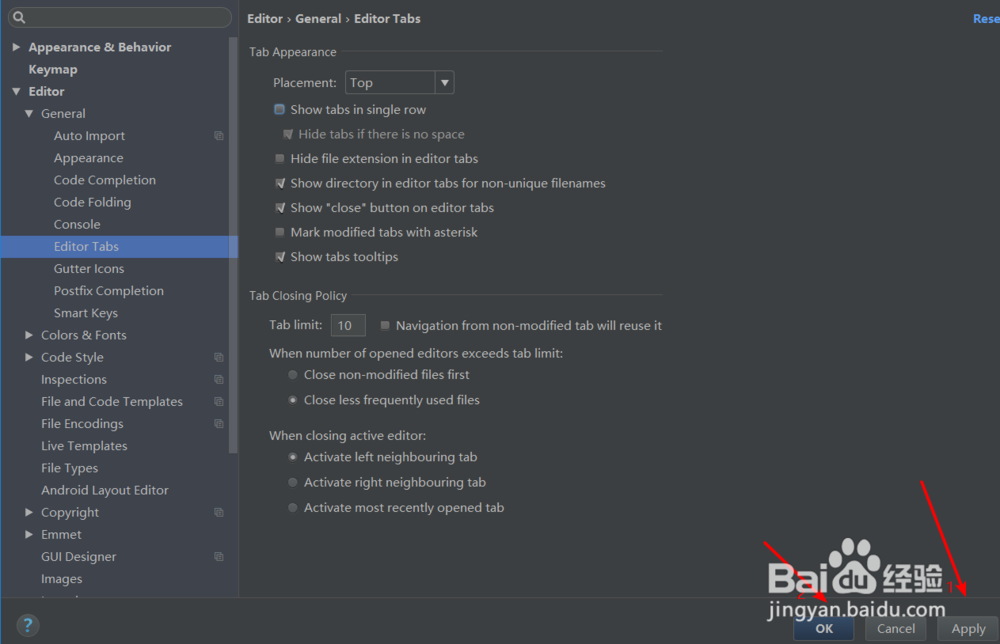
最后,我们点击Apply(应用),再点击OK(确定),之后就可以生效了
1、八
看下面的结果吧!大功告成

