如何用泼辣修图修出美丽的秋日枫叶

 时间:2026-02-16 22:13:28

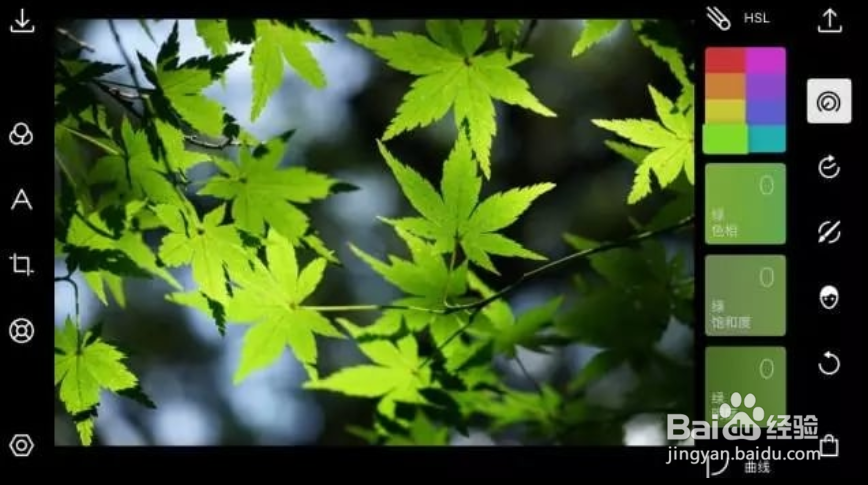
1、首先我们看一下原图长什么样子

如何用泼辣修图修出美丽的秋日枫叶

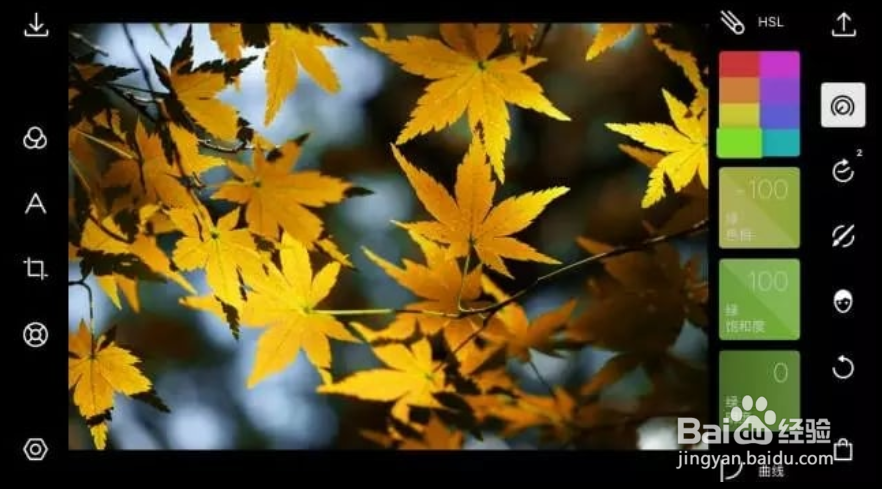
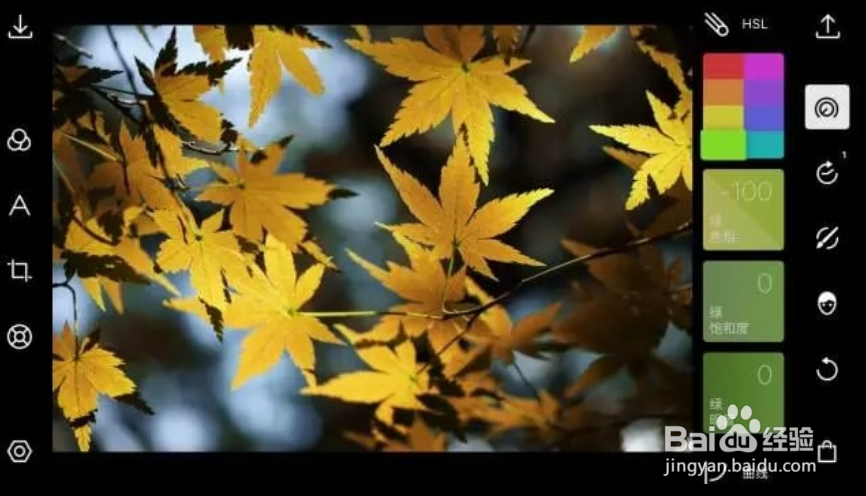
2、我们进入HSL工具,因为我们栗攀希望改变的是树叶的颜色,所以我们选中膨荡绿色
如何用泼辣修图修出美丽的秋日枫叶

3、我们这里希望将绿色转变为颜色,所以我们降低绿色的颜色

如何用泼辣修图修出美丽的秋日枫叶

4、接着我们提高绿色的饱和度,让树叶的色彩更加鲜艳;虽然我们这里的颜色已经由绿色变成了黄色,但是树叶的色彩岔没蚊依旧受原始色彩的控制

如何用泼辣修图修出美丽的秋日枫叶

5、接着我们提高绿色的明度,让树叶看起来更加明亮通透

如何用泼辣修图修出美丽的秋日枫叶

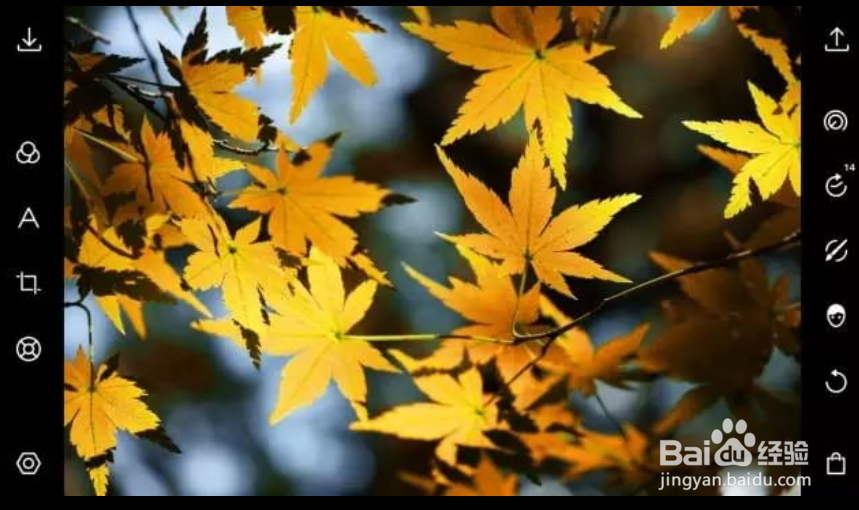
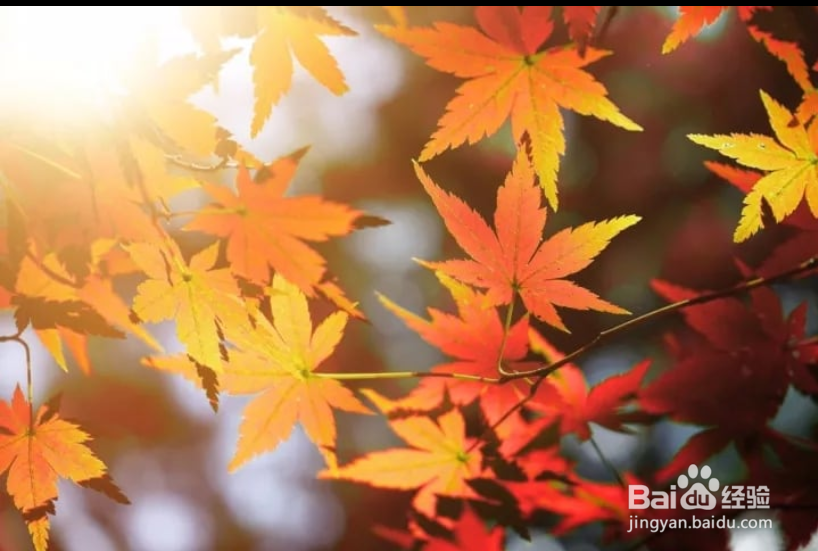
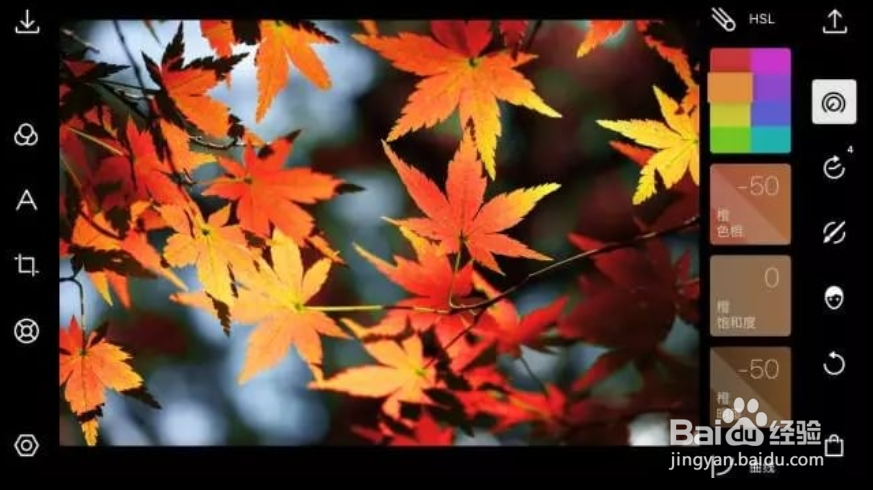
6、然后这时候我们将原图保存为副本(也就是另存为一张图片),然后打开这张新的照片,这时候这张照片的原始色彩已经由原来的绿色变成了现在的橙色和黄颜色。我们进入HSL工具然后调整橙色的明度。我们希望画面由橙色变成红色,所以我们需要降低橙色
如何用泼辣修图修出美丽的秋日枫叶

7、最后,我们还可以加上一些光效

如何用泼辣修图修出美丽的秋日枫叶

  • 【初音未来14周年】Win10大操系统更新了什么
  • 用PS给蓝底证件照换底色
  • 英雄联盟五大刀客
  • Photoshop如何新建、删除工作区
  • Photoshop 如何绘制八角星
  • 热门搜索
    国外旅游胜地 旅游门票 国家旅游局局长 旅游市场 格陵兰岛旅游 上海旅游团 山西 旅游 吉林旅游景点 日内瓦旅游 伦敦旅游