1、打开PS,根据自己的需求,设定自己想要的界面排布。

2、接下来,我们点击“窗口-工作区-新建工作区”,用以将自己当前的工作区进行保存。

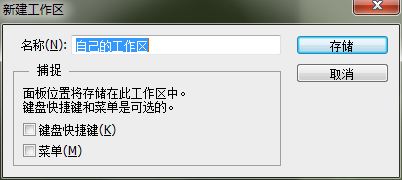
3、弹出新的框,命名新的工作区,确定进行保存。
4、查看保存好的工作区,如图:

5、需要删除工作区的时候,将其它的工作区激活,然后点击使用删除工作区。

6、现在,选择自己需要删除的工作区名称,确定完成删除操作。

7、查看,已删除自己的工作区了。

时间:2026-05-15 21:36:02
1、打开PS,根据自己的需求,设定自己想要的界面排布。
2、接下来,我们点击“窗口-工作区-新建工作区”,用以将自己当前的工作区进行保存。
3、弹出新的框,命名新的工作区,确定进行保存。
4、查看保存好的工作区,如图:
5、需要删除工作区的时候,将其它的工作区激活,然后点击使用删除工作区。
6、现在,选择自己需要删除的工作区名称,确定完成删除操作。
7、查看,已删除自己的工作区了。
