1、选择一张人物照片,ctrl+shift+u去色

2、ctrl+l色阶——移动中间的小滑块——让灰色段多一点

3、拖入一张城市照片,也要ctrl+shift+u去色

4、alt+ctrl+g剪贴蒙版

5、给城市图层添加蒙版——用不同透明度的黑色画笔将人物的五官涂抹出来
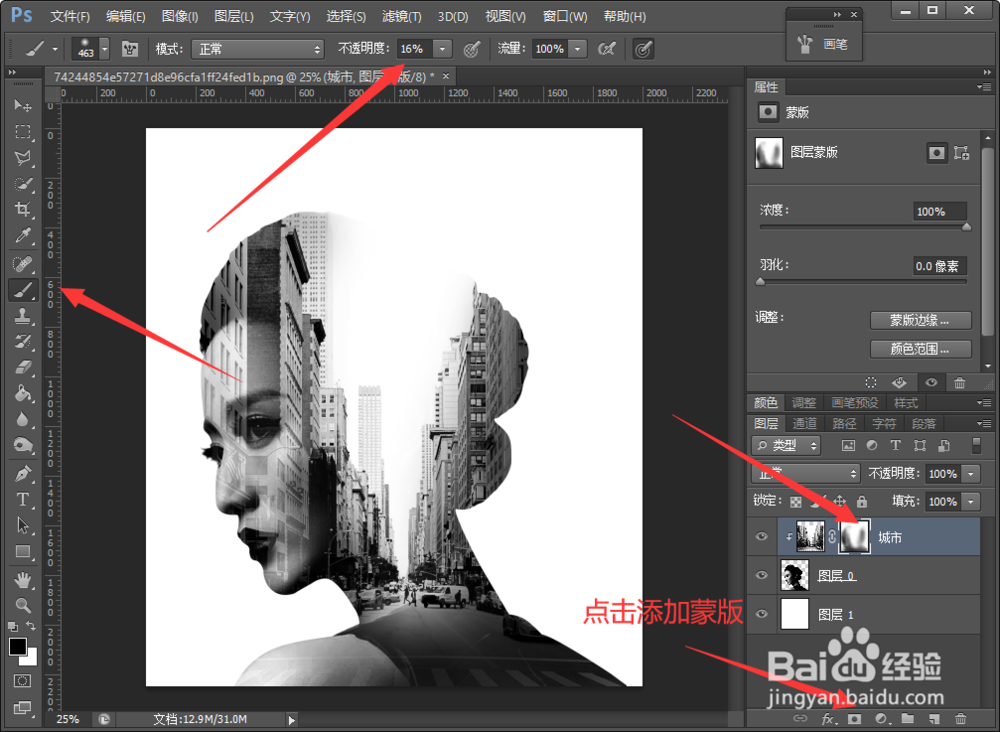
6、最后添加装饰小元素,效果完成

时间:2026-04-24 10:11:08
1、选择一张人物照片,ctrl+shift+u去色
2、ctrl+l色阶——移动中间的小滑块——让灰色段多一点
3、拖入一张城市照片,也要ctrl+shift+u去色
4、alt+ctrl+g剪贴蒙版
5、给城市图层添加蒙版——用不同透明度的黑色画笔将人物的五官涂抹出来
6、最后添加装饰小元素,效果完成
