ps制作简单图标

 时间:2026-02-13 09:04:59

1、第一步:打开PS软件,新建一个画布,尺寸根据自己的需要设定。

ps制作简单图标

ps制作简单图标

2、第二步:在左侧工具栏中选择“圆角矩形工具”。

ps制作简单图标

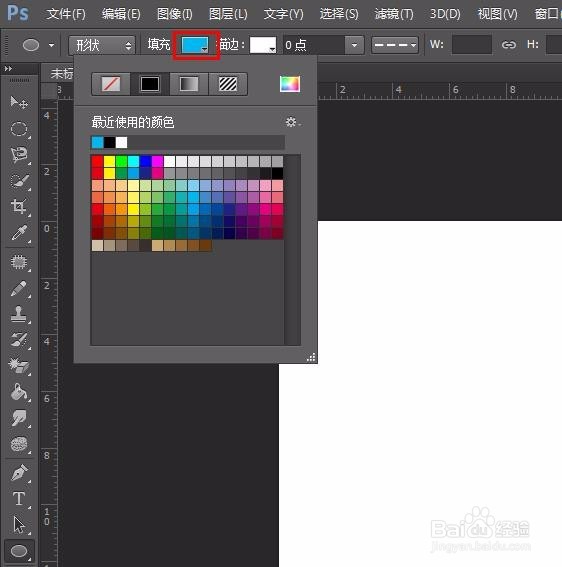
3、第三步:在上方填充颜色的按钮中选择要填充的颜色。

ps制作简单图标

4、第四步:在空白画布中按住左键拖动鼠标,画出一个圆角正方形。

ps制作简单图标

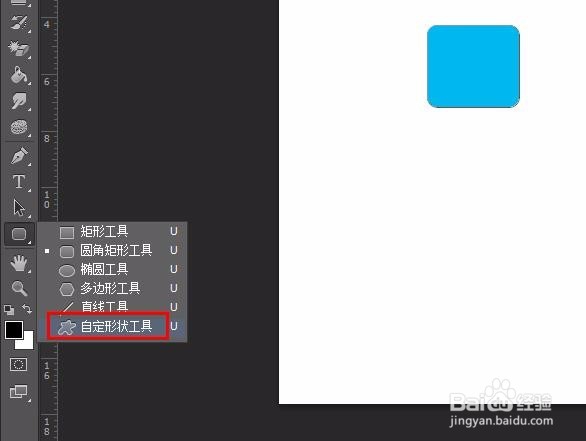
5、第五步:在左侧工具栏中选择“自定形状工具”。

ps制作简单图标

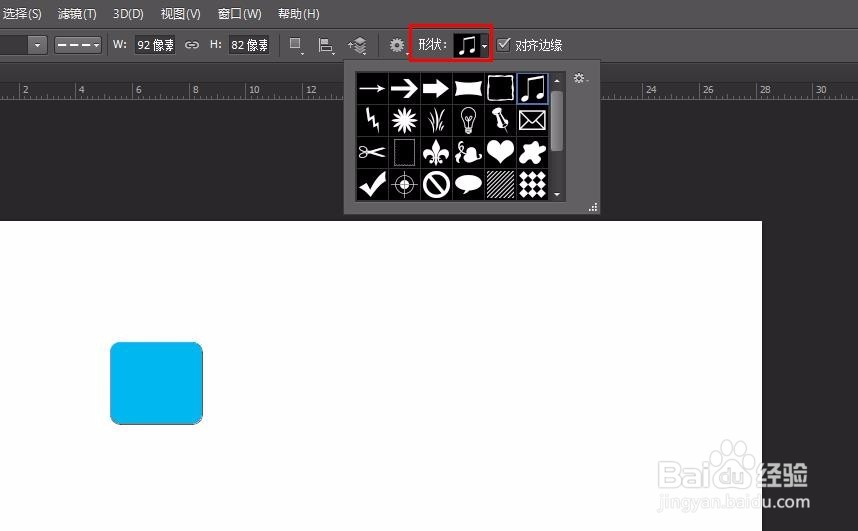
6、第六步:在上方形状选择区,选择需要的形状。

ps制作简单图标

7、第七步:按住同样的方法,画出一个音乐的符号。

ps制作简单图标

8、第八步:选中音乐符号图层,将填充颜色设置为白色。

ps制作简单图标

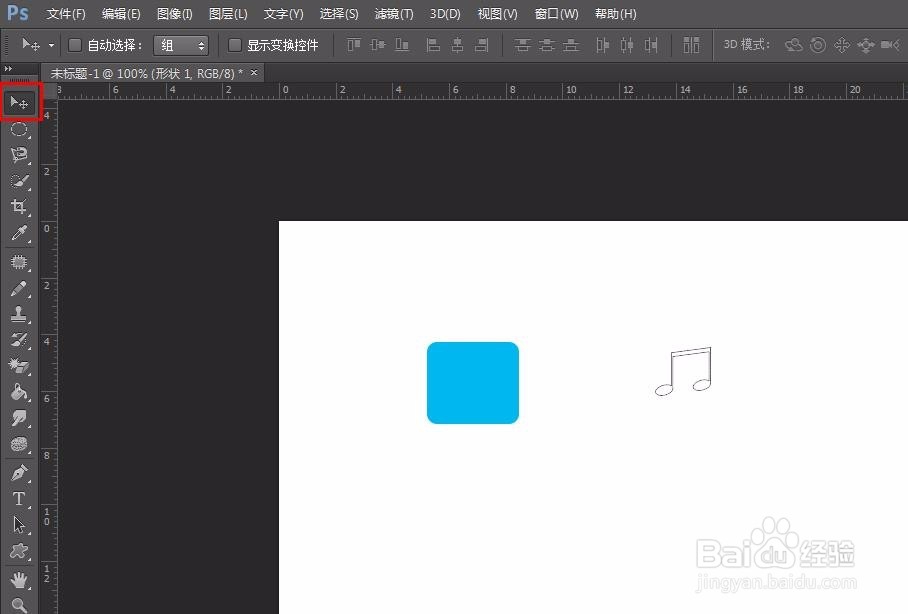
9、第九步:在左侧工具栏中选择“移动工具”,将音乐符号移动到蓝色方形中。

ps制作简单图标

10、第十步:微调音乐符号的位置,一个音乐图标就做好了。

ps制作简单图标

  • ps渐变编辑器在哪
  • ps图片怎么添加白色到透明的渐变
  • ps自定义形状工具在哪里
  • PS自定义图案在哪能找到?
  • 如何使用ps取消选区快捷键
  • 热门搜索
    南宁旅游攻略 三门峡旅游 5月份适合去哪里旅游 "旅游节目 " 宜昌旅游攻略 华东五市旅游攻略 承德旅游攻略 去哪儿旅游 普陀山旅游 中华人民共和国旅游法