1、打开桌面上的Photoshop CS6软件。

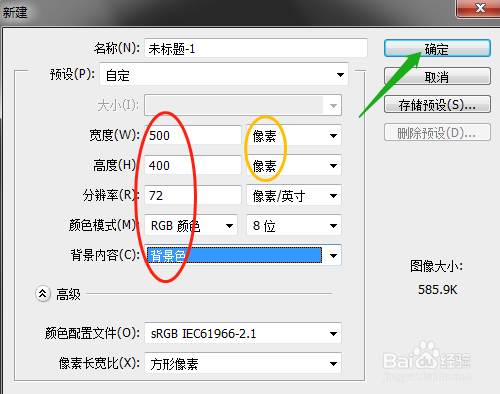
2、设置好参数新建背景色空白文档。
3、单击工具箱的椭圆工具,选项中如图设置。


4、文档处按Shift键绘制出正圆。

5、单击用多边形套索工具,绘制出箭头选区。


6、新建图层1,单击编辑菜单中描边…


7、对话框中描边宽度为5像素,颜色为红色,位置是居中,确定。按Ctrl+D取消选区。


时间:2026-04-30 13:18:34
1、打开桌面上的Photoshop CS6软件。
2、设置好参数新建背景色空白文档。
3、单击工具箱的椭圆工具,选项中如图设置。
4、文档处按Shift键绘制出正圆。
5、单击用多边形套索工具,绘制出箭头选区。
6、新建图层1,单击编辑菜单中描边…
7、对话框中描边宽度为5像素,颜色为红色,位置是居中,确定。按Ctrl+D取消选区。
