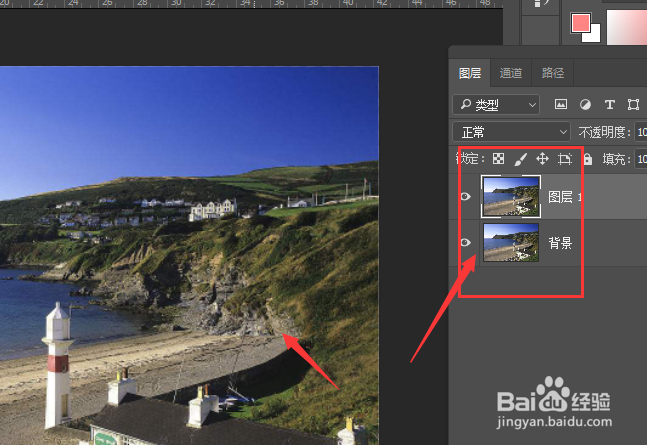
1、如图,将图片置入后并复制一份
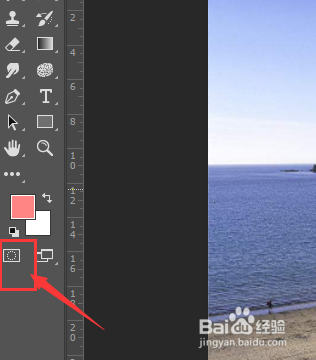
2、在工具栏最下方位置找到快速蒙版模式,点击选择
3、然后选择画笔工具

4、调整画笔的大小以及软硬数,这些数据都会影响到待会的抠图效果,根据自己的需要选择数值

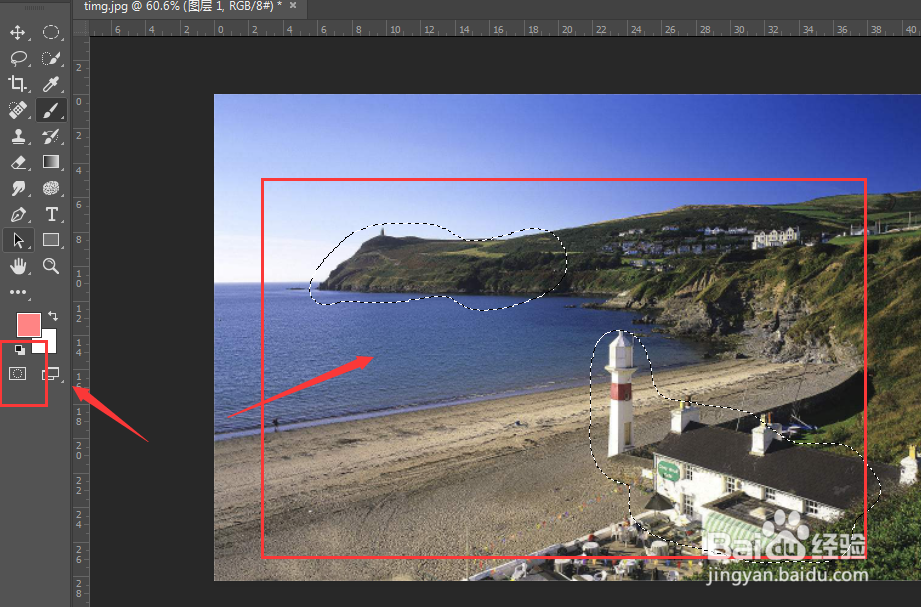
5、然后使用画笔工具,在需要的地方涂抹勾画,如图

6、选择好了后,再点击下左侧的快速蒙版模式,将其恢复,选择完成后,就会将之前选择的区域部分给框选住了,如图所示;然后ctrl+J对其复制
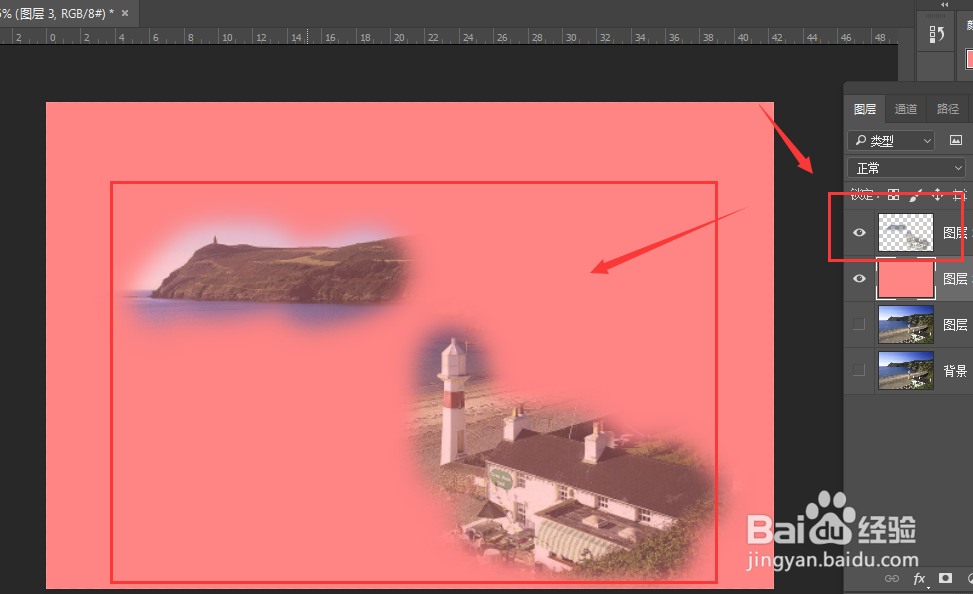
7、如图,对扣出的图形添加一个底色,这样对扣出的图形更明显显示了。
时间:2026-04-24 17:45:32
1、如图,将图片置入后并复制一份
2、在工具栏最下方位置找到快速蒙版模式,点击选择
3、然后选择画笔工具
4、调整画笔的大小以及软硬数,这些数据都会影响到待会的抠图效果,根据自己的需要选择数值
5、然后使用画笔工具,在需要的地方涂抹勾画,如图
6、选择好了后,再点击下左侧的快速蒙版模式,将其恢复,选择完成后,就会将之前选择的区域部分给框选住了,如图所示;然后ctrl+J对其复制
7、如图,对扣出的图形添加一个底色,这样对扣出的图形更明显显示了。
