ps文字怎么制作枕状浮雕效果

 时间:2024-10-12 21:26:02

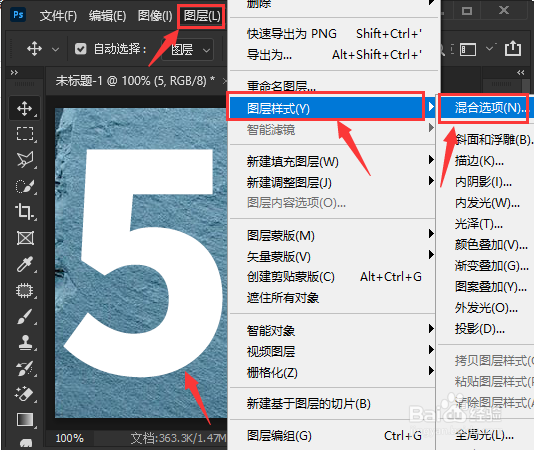
1、把文字选中,点击【图层】-【图层样式】选择【混合选项】。

ps文字怎么制作枕状浮雕效果

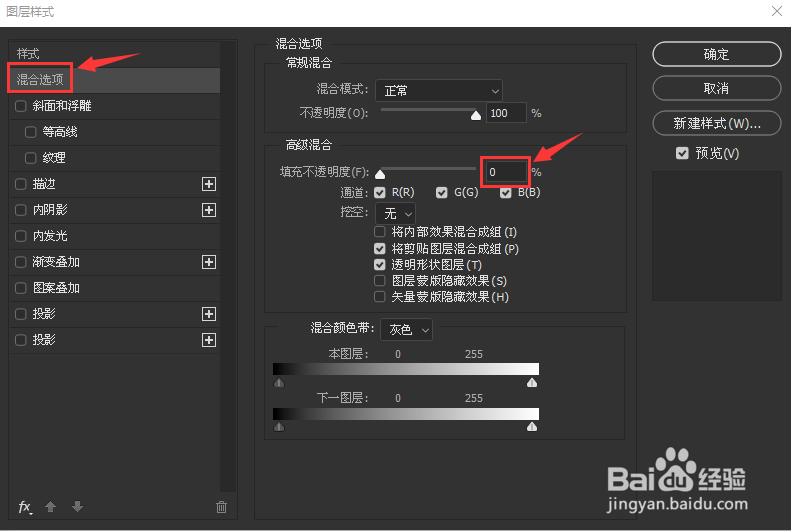
2、把混合选项的填充不透明度设置为【0%】。

ps文字怎么制作枕状浮雕效果

3、点击【斜面和浮雕】选择【枕状浮雕】调整需要的参数,点击【确定】。

ps文字怎么制作枕状浮雕效果

4、ps文字就变成枕状浮雕的效果了。

ps文字怎么制作枕状浮雕效果
  • PS如何使用通道调整图像的色调?
  • PS中如何在路径上删除锚点
  • 使用通道更换照片背景
  • PS建立选区的方法总结
  • Photoshop(ps)画国旗
  • 热门搜索
    云南旅游社 蚌埠旅游 集安旅游 日本福冈旅游 中国旅游网官方网站 荣成旅游 旅游业发展 长江三峡旅游 西岭雪山旅游攻略 张家口旅游景点大全