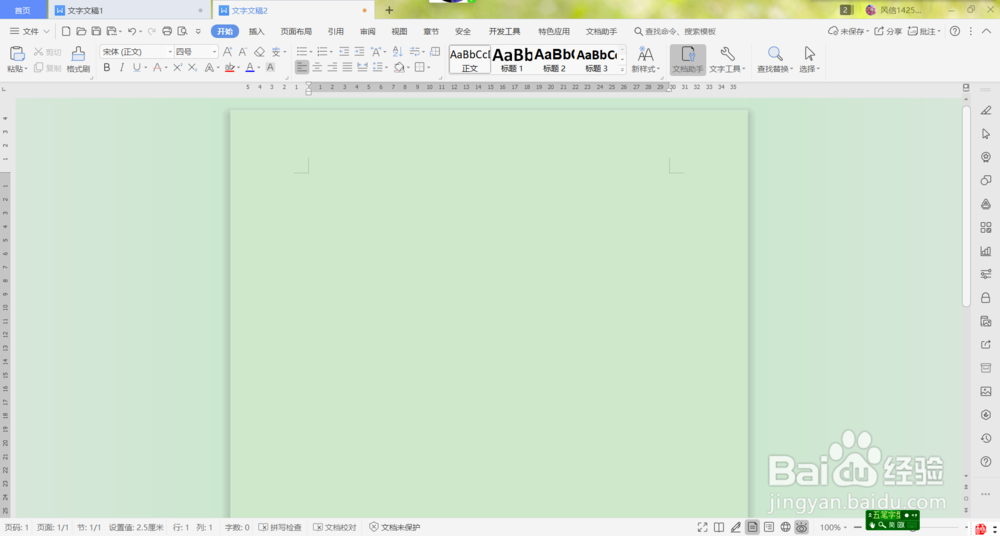
1、 新建一空白wps文档,如下图所示:
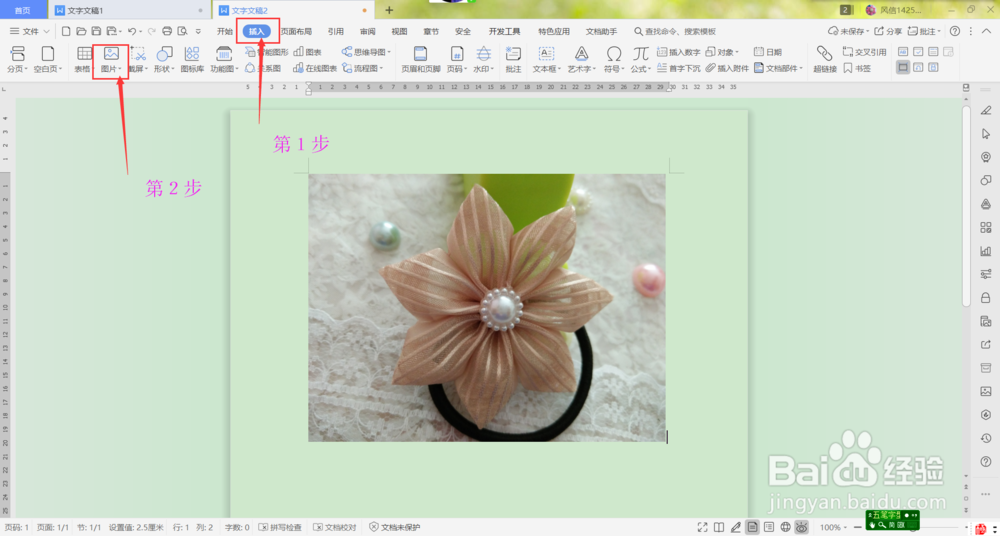
2、 利用“插入”功能,插入图片,如下图所示:
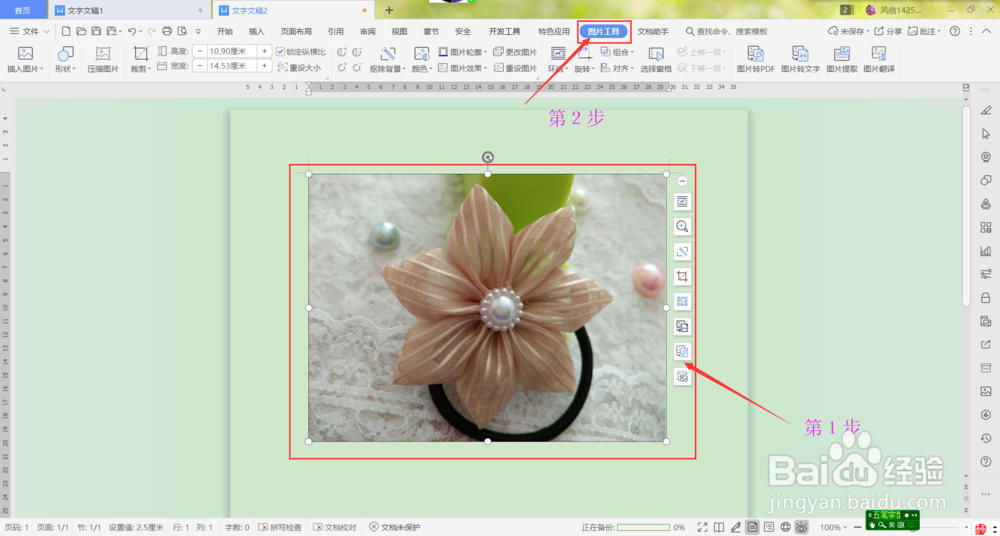
3、 鼠标单击图片,开启“图片工具”,如下图所示:
4、 选中图片后,将图片设置“环绕”为非嵌入型(如“四周型环绕”),如下图所示:

5、 在需要的位置插入文本框,如下图所示:
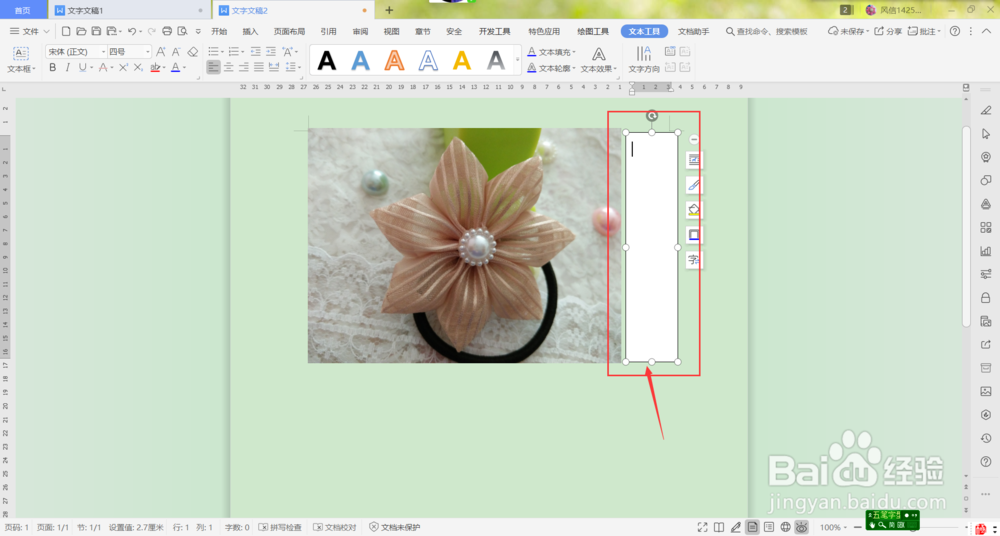
6、 然后按住键盘“Shift”键,依次点击选中图片及文本框;

7、 点击状态栏“组合”即可,如下图所示:

时间:2026-04-21 21:46:10
1、 新建一空白wps文档,如下图所示:
2、 利用“插入”功能,插入图片,如下图所示:
3、 鼠标单击图片,开启“图片工具”,如下图所示:
4、 选中图片后,将图片设置“环绕”为非嵌入型(如“四周型环绕”),如下图所示:
5、 在需要的位置插入文本框,如下图所示:
6、 然后按住键盘“Shift”键,依次点击选中图片及文本框;
7、 点击状态栏“组合”即可,如下图所示:
