wps小箭头怎么去掉

 时间:2026-02-12 20:31:56

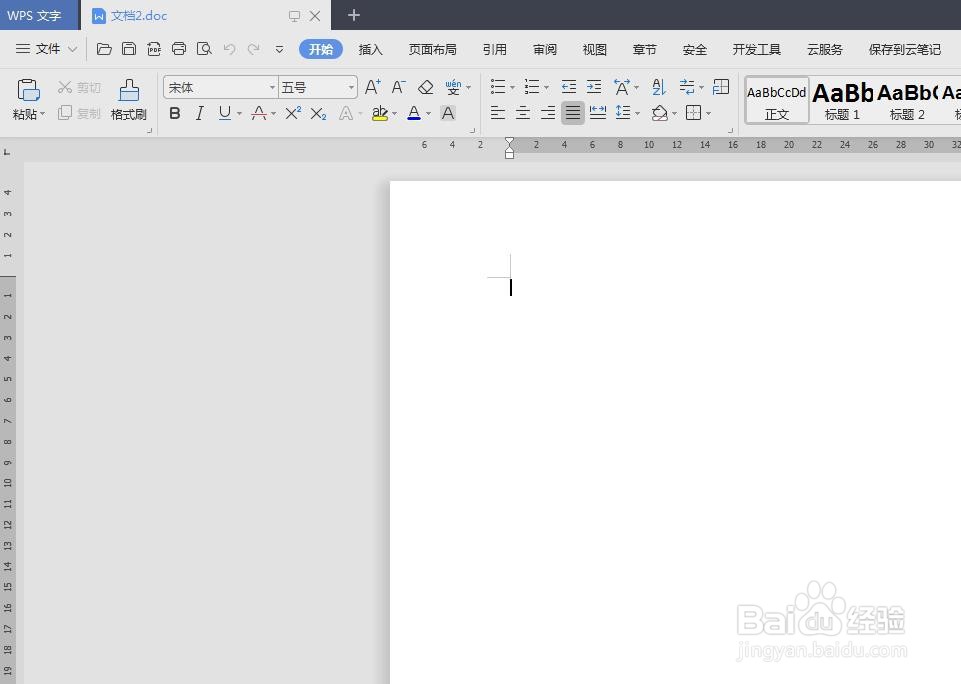
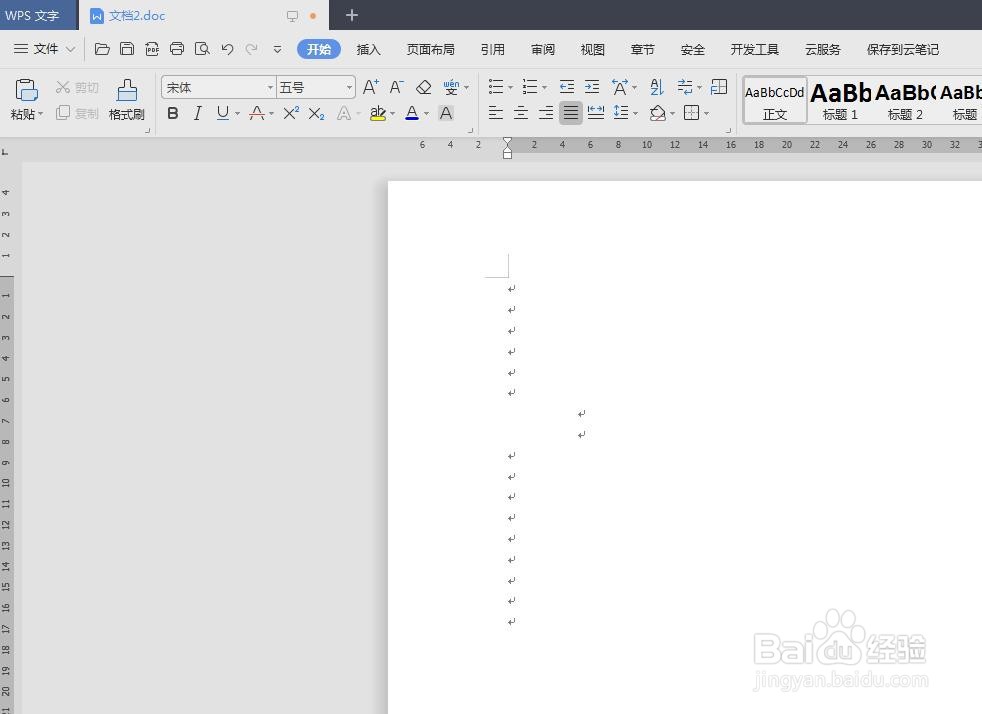
1、第一步:打开一个需要去掉小箭头的wps文档。
wps小箭头怎么去掉

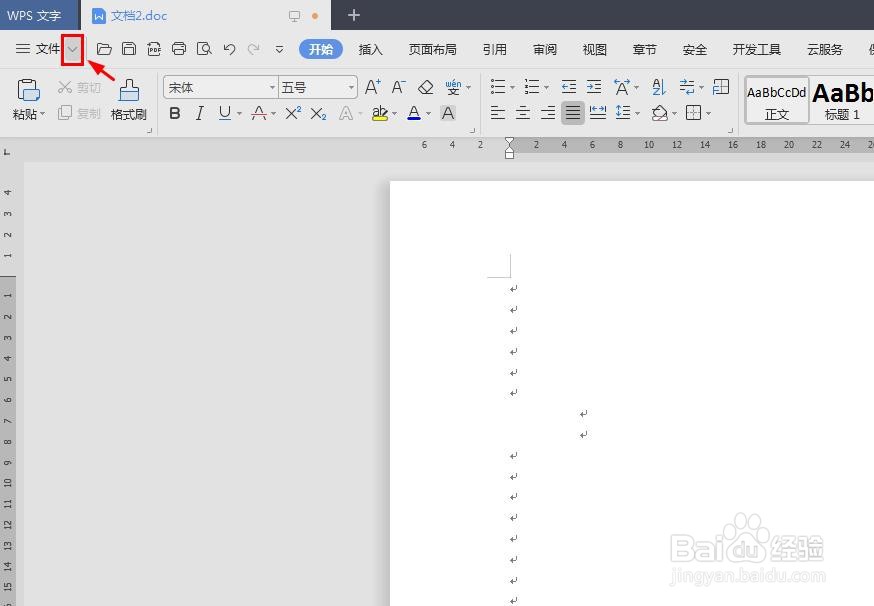
2、第二步:如下图所示,单击左上角“文件”后面的下拉符号。

wps小箭头怎么去掉

3、第三步:在“文件”下拉菜单中,选择“工具--选项”。

wps小箭头怎么去掉

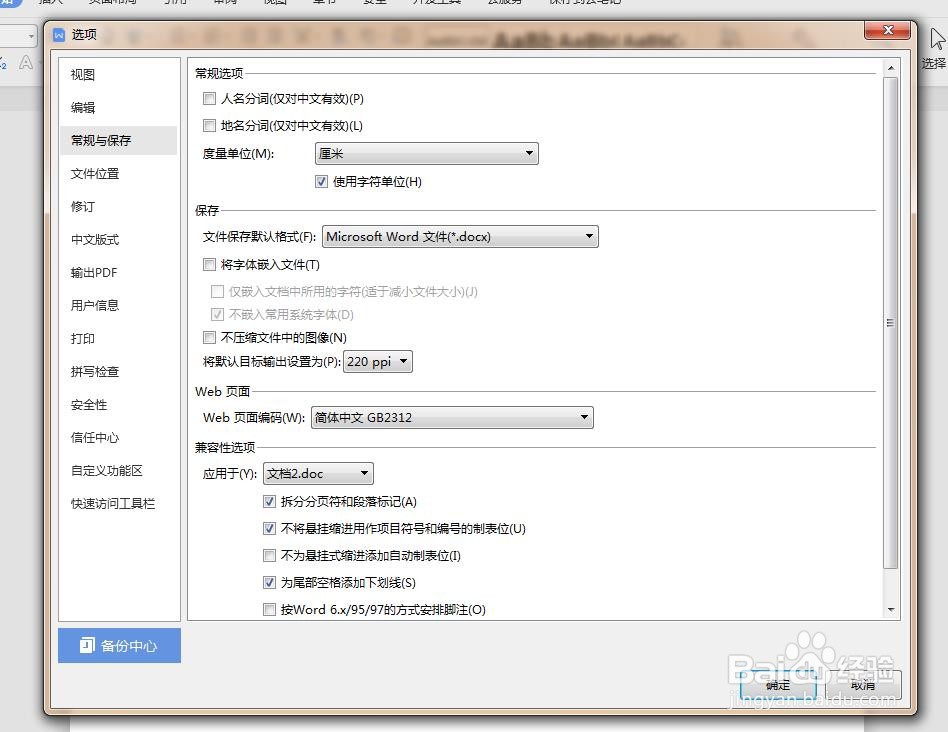
4、第四步:如下图所示,弹出“选项”设置对话框。

wps小箭头怎么去掉

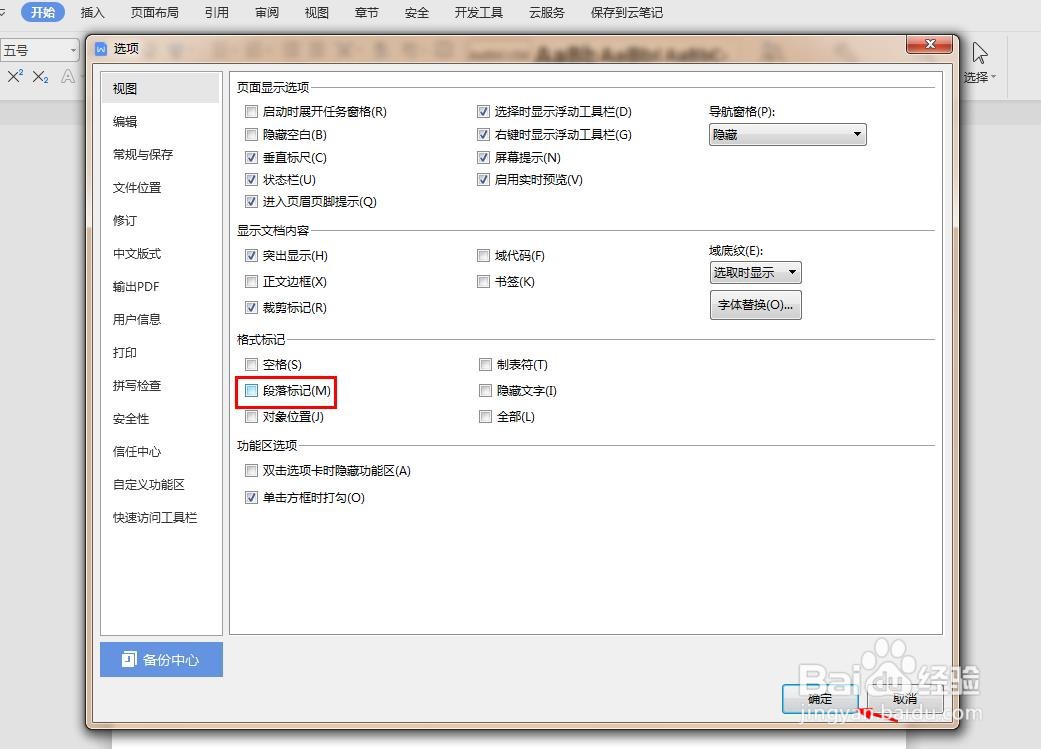
5、第五步:在左侧选择“视图”,去掉格式标记分类中“段落标记”前面的勾选,单击“确定”按钮。
wps小箭头怎么去掉

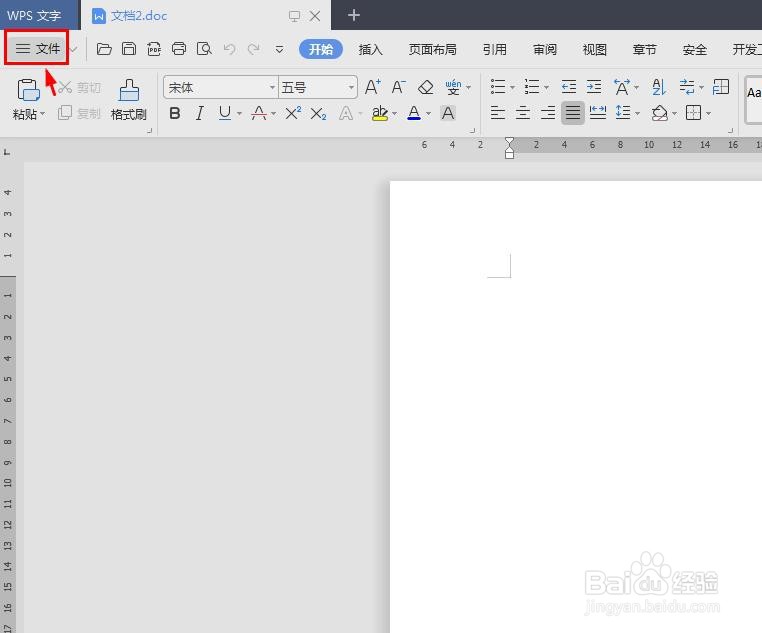
6、如下图所示,wps文档中的小箭头被去掉。

wps小箭头怎么去掉

1、第一步:打开wps文档,直接单击左上角的“文件”。

wps小箭头怎么去掉

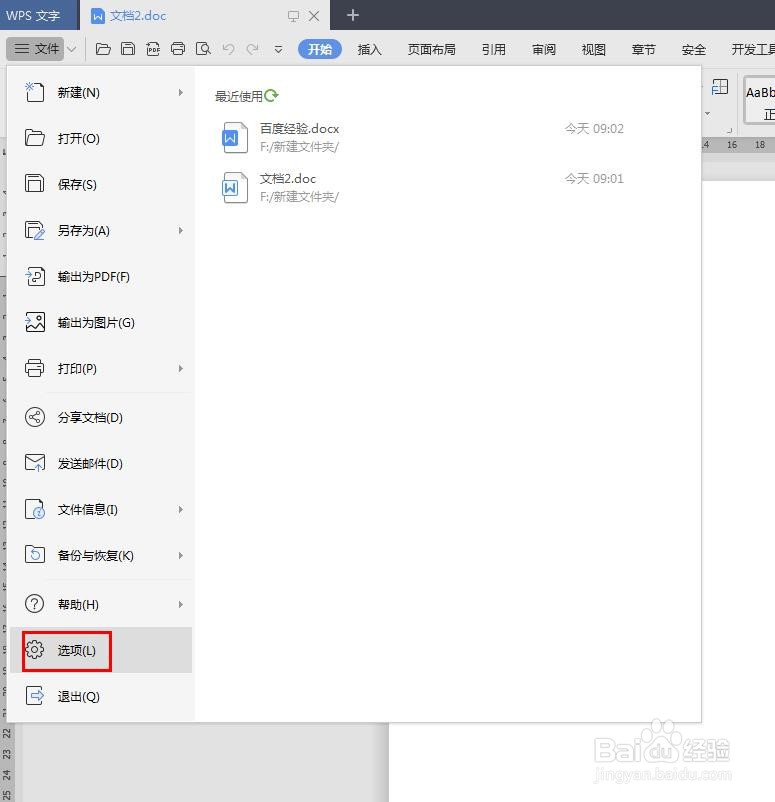
2、第二步:在弹出的下拉菜单中,选择“选项”。

wps小箭头怎么去掉

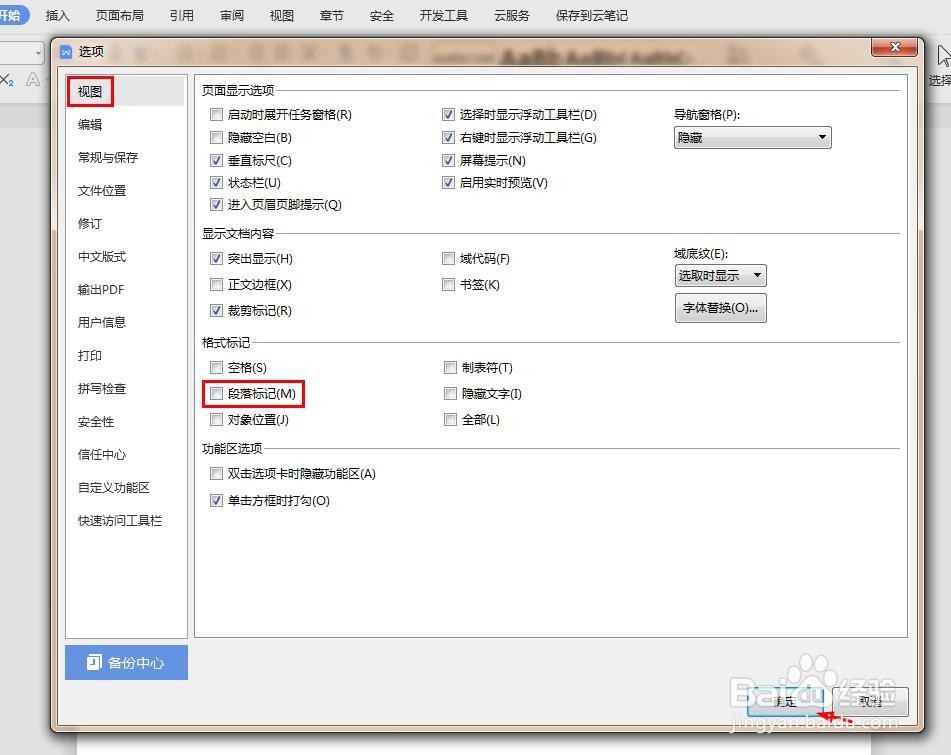
3、第三步:在弹出的“选项”对话框中,选择“视图”,去掉“段落标记”前面的小对勾,单击“确定”按钮。
wps小箭头怎么去掉

4、如下图所示,wps文档中的小箭头被去掉。

wps小箭头怎么去掉

  • wps段落布局按钮隐藏了怎么出来
  • WPS文档怎么删除段落前面的小黑点
  • wps图片怎么居中显示
  • wps文档怎么将回车符号清除掉不显示?
  • wps段落之间有太大的间隔怎么调
  • 热门搜索
    广西旅游攻略自助游 十月份适合去哪里旅游 较场尾旅游攻略 上海到俄罗斯旅游 亲和力旅游网 安康旅游景点大全 上航旅游 去哪里旅游 汉中旅游景点大全 青岛旅游路线