1、新建一个文件,大小为500*400

2、前景色设置为泥土色,背景色为白色。


3、滤镜——渲染——云彩。如果得不到自己想要的云彩效果,可以按crtl+F,这种效果是随机的。
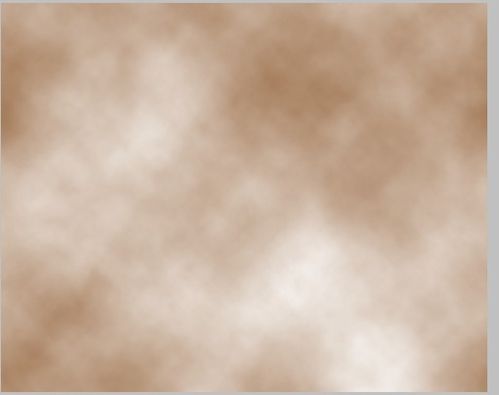
4、滤镜——杂色——添加杂色。参数值设置如图所示。


5、打开通道面板,复制一个新的通道alpha1.
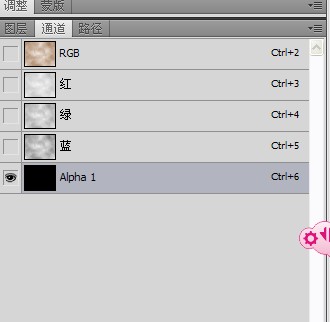
6、滤镜——渲染——分层云彩。

7、继续两次滤镜——渲染——分层云彩。

8、切换到图层面板中,执行滤镜——渲染——光照效果。参数值的设置按我画出的小红框来。
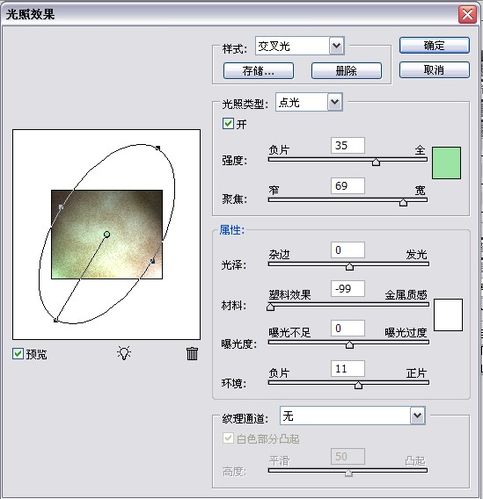

9、设置好后的最终效果,很不错吧,oh yeah~~~~~


时间:2026-04-30 23:37:24
1、新建一个文件,大小为500*400
2、前景色设置为泥土色,背景色为白色。
3、滤镜——渲染——云彩。如果得不到自己想要的云彩效果,可以按crtl+F,这种效果是随机的。
4、滤镜——杂色——添加杂色。参数值设置如图所示。
5、打开通道面板,复制一个新的通道alpha1.
6、滤镜——渲染——分层云彩。
7、继续两次滤镜——渲染——分层云彩。
8、切换到图层面板中,执行滤镜——渲染——光照效果。参数值的设置按我画出的小红框来。
9、设置好后的最终效果,很不错吧,oh yeah~~~~~
