1、新建一个大小适当的文档,填充颜色为#3c1400,如下图。

2、选择文字工具输入文字,我这里输入为“100% More Energy”,字体为Bodoni SvtyTwo OS ITC TT,颜色为ff5400,把文字居中。

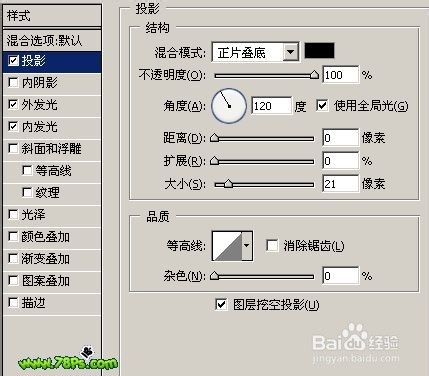
3、然后添加以下样式(图层--图层样式--混合选项),参数及效果如下图。


4、把文字图层复制一层(按CTRL+J),得到副本图层。
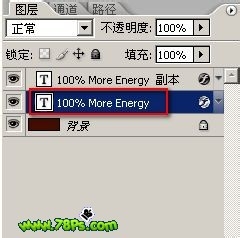
5、选中中间的图层,取消投影的样式,添加内阴影样式。

6、现在看起来没有多大的区别,但你隐藏副本图层就能看到效果了。

时间:2026-05-02 06:11:26
1、新建一个大小适当的文档,填充颜色为#3c1400,如下图。
2、选择文字工具输入文字,我这里输入为“100% More Energy”,字体为Bodoni SvtyTwo OS ITC TT,颜色为ff5400,把文字居中。
3、然后添加以下样式(图层--图层样式--混合选项),参数及效果如下图。
4、把文字图层复制一层(按CTRL+J),得到副本图层。
5、选中中间的图层,取消投影的样式,添加内阴影样式。
6、现在看起来没有多大的区别,但你隐藏副本图层就能看到效果了。
