Python3 快速下载openpyxl模组,并确认结果成功

 时间:2026-02-16 05:07:32

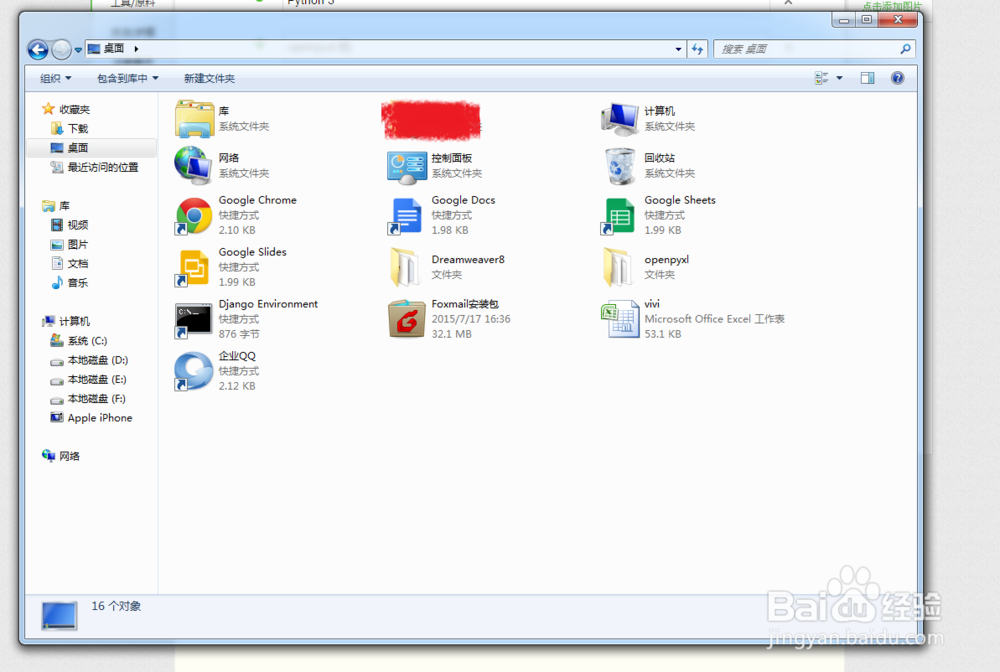
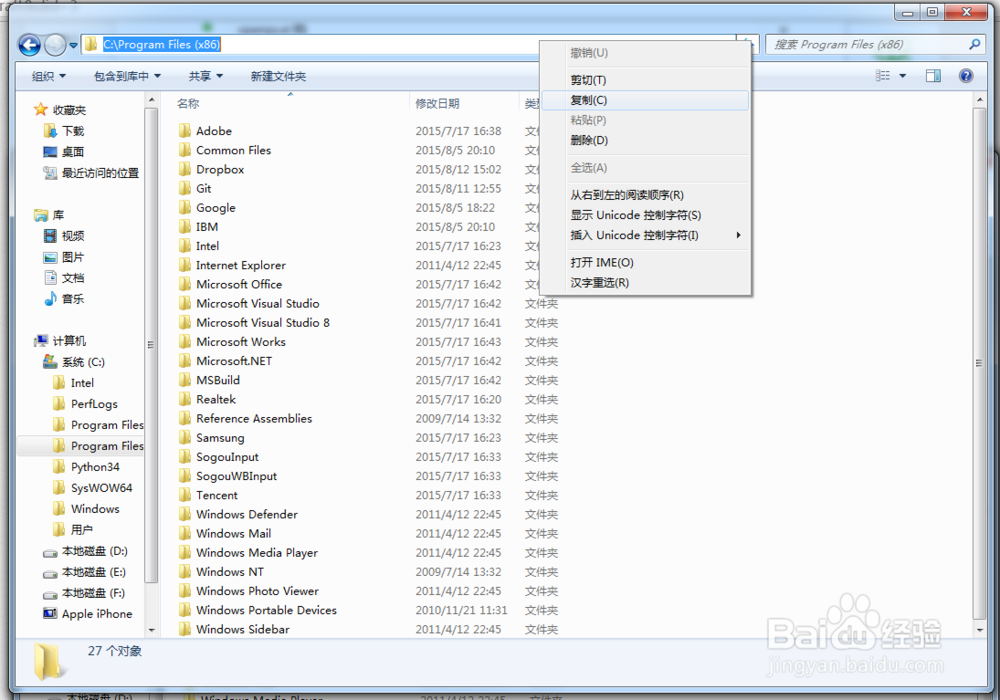
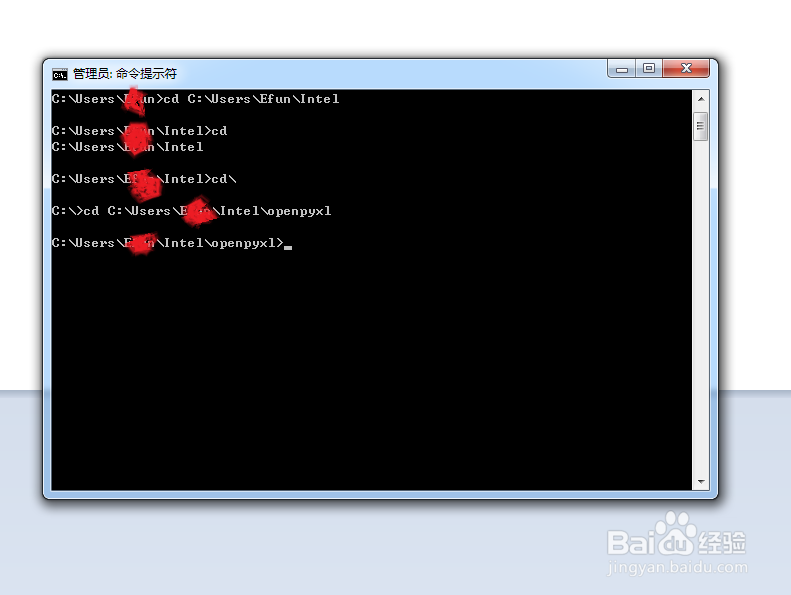
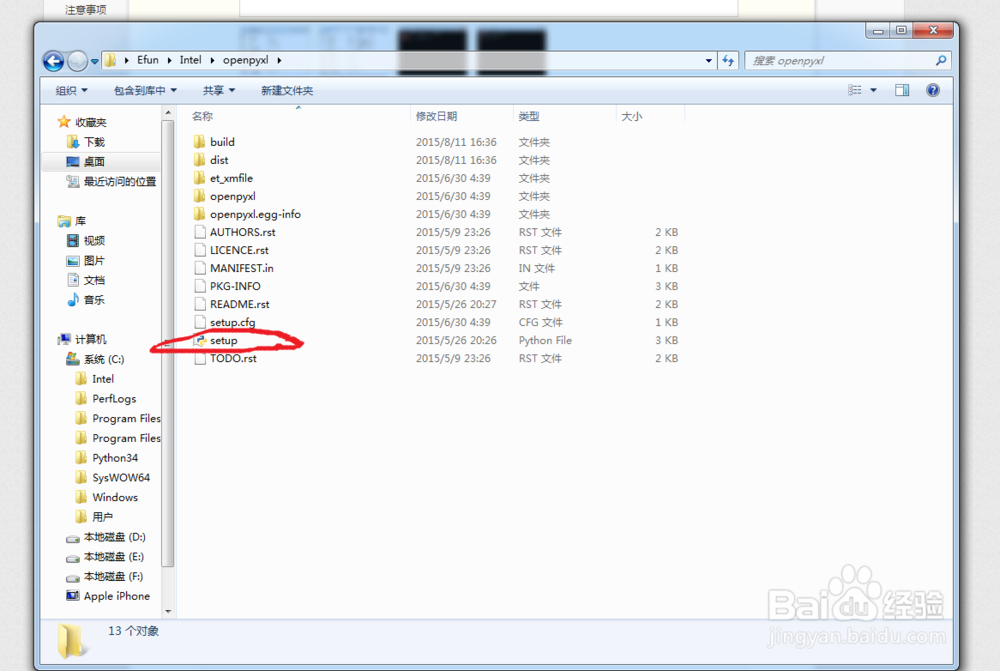
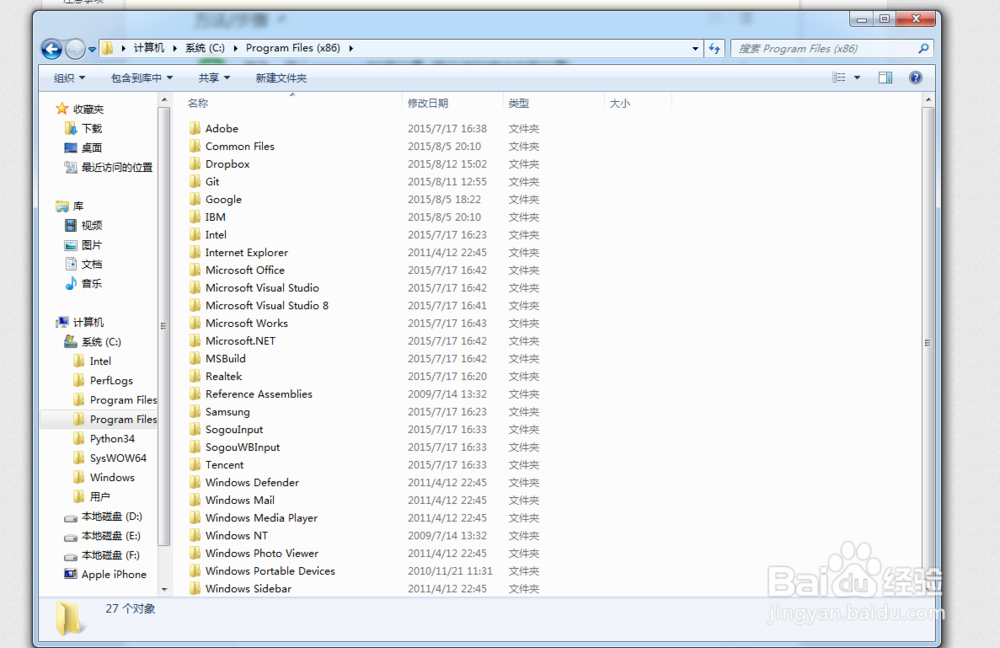
1、首先,确认openpyxl档案位置 (需安装的模块档案位置)

可直接将其放在根目录下,或是选择移动至档案位置目录
Python3 快速下载openpyxl模组,并确认结果成功

Python3 快速下载openpyxl模组,并确认结果成功

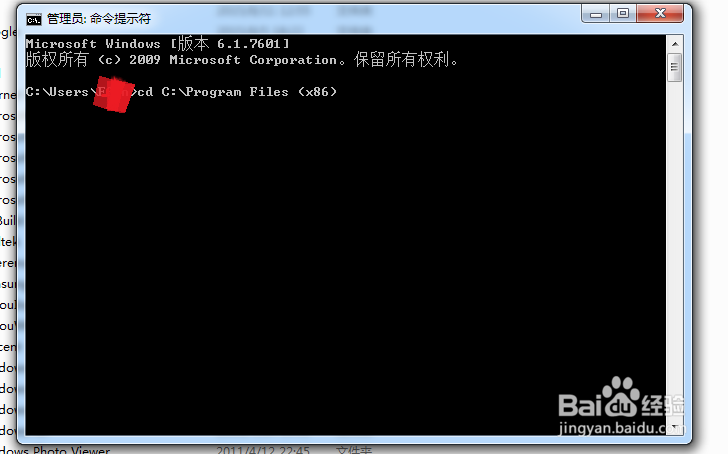
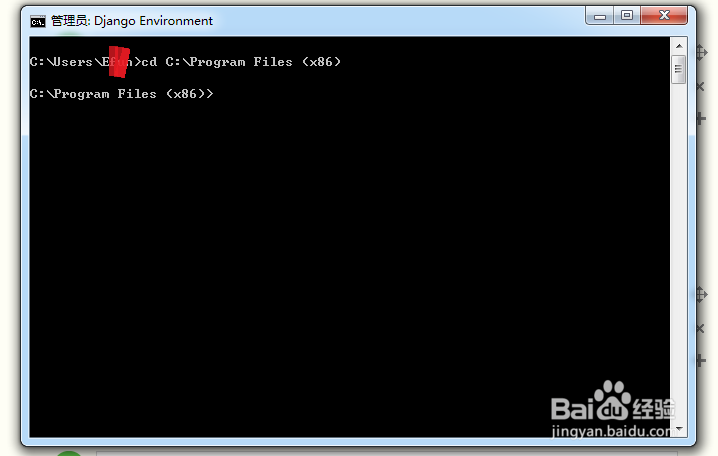
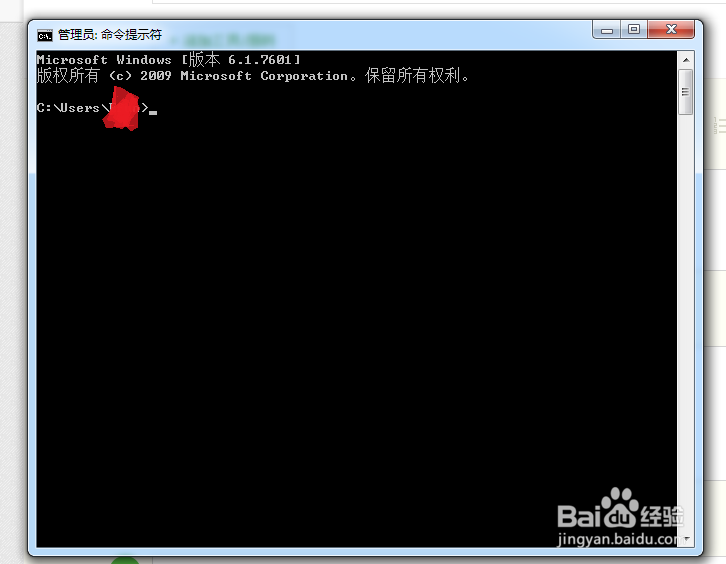
2、命令提示列功能说明:

当前位置:即为>前的位置

转移位置方法: cd  + 位置

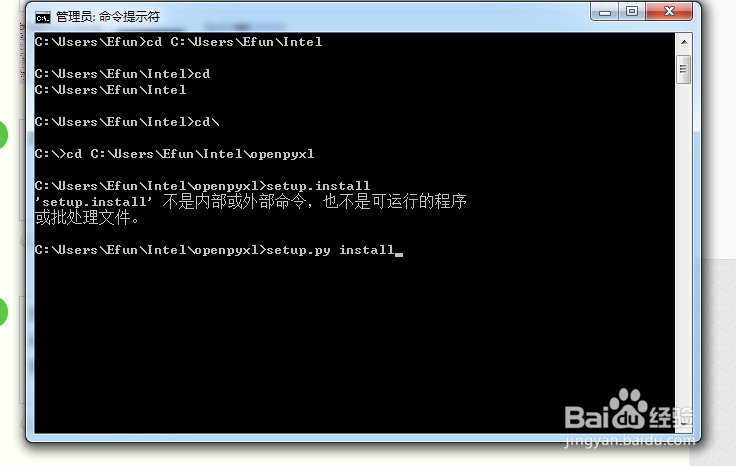
安装方法 :档案 install
Python3 快速下载openpyxl模组,并确认结果成功

Python3 快速下载openpyxl模组,并确认结果成功

Python3 快速下载openpyxl模组,并确认结果成功

Python3 快速下载openpyxl模组,并确认结果成功

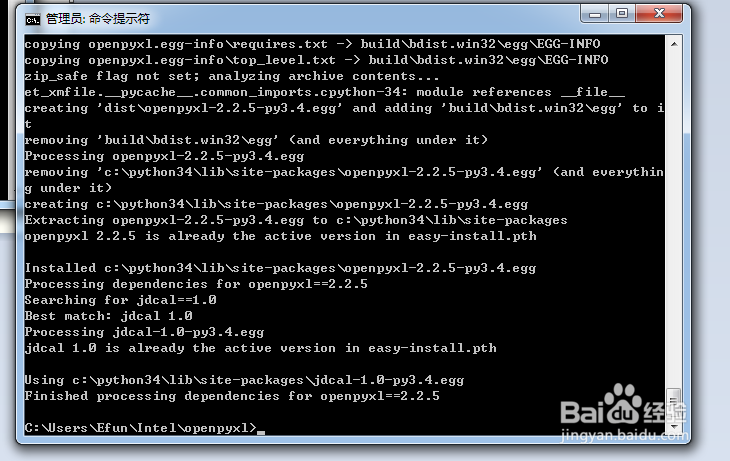
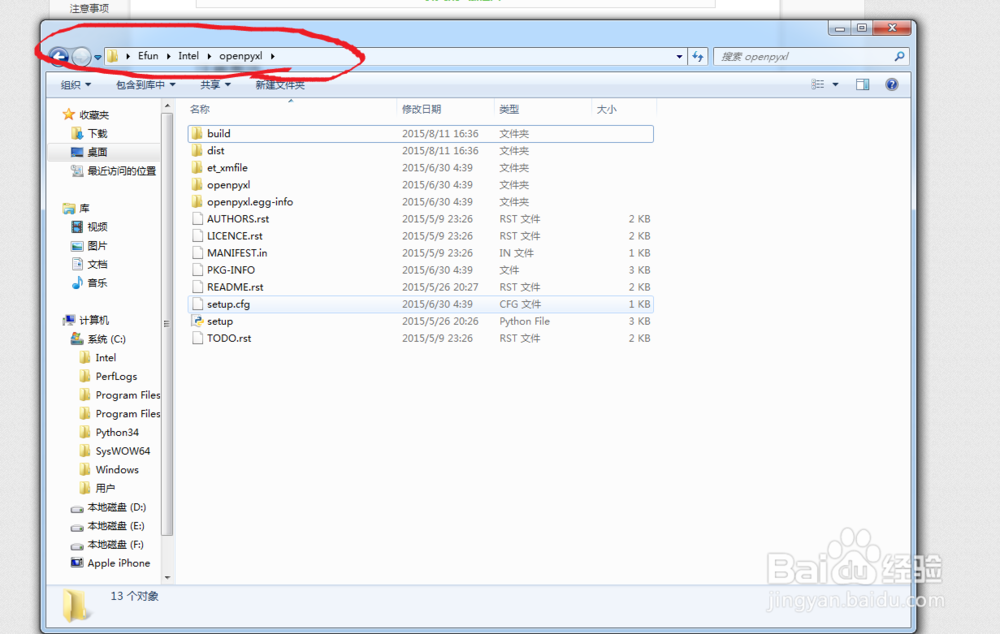
3、在命令提示列中,确认目前位置并移转至→需要安装模块的档案位置→安装模块

确认openpyxl中有setup.py档案

(按上述教学方法:获取→转移→安装)
Python3 快速下载openpyxl模组,并确认结果成功

Python3 快速下载openpyxl模组,并确认结果成功

Python3 快速下载openpyxl模组,并确认结果成功

Python3 快速下载openpyxl模组,并确认结果成功

Python3 快速下载openpyxl模组,并确认结果成功

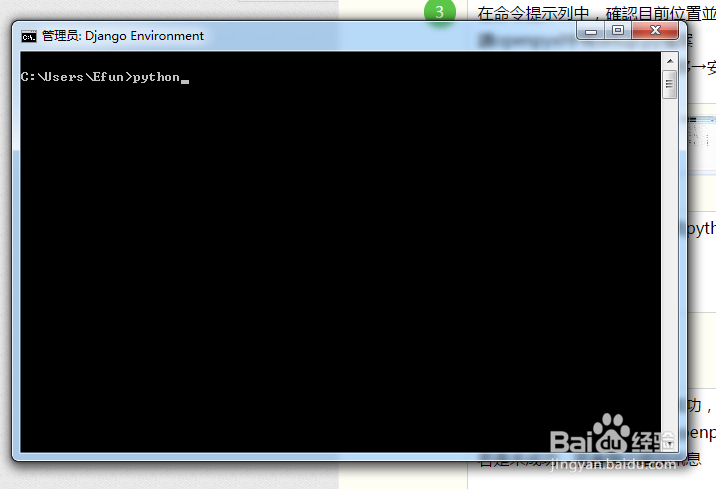
4、返回python3时,切记需重启python3,否则可能未更新模块
Python3 快速下载openpyxl模组,并确认结果成功

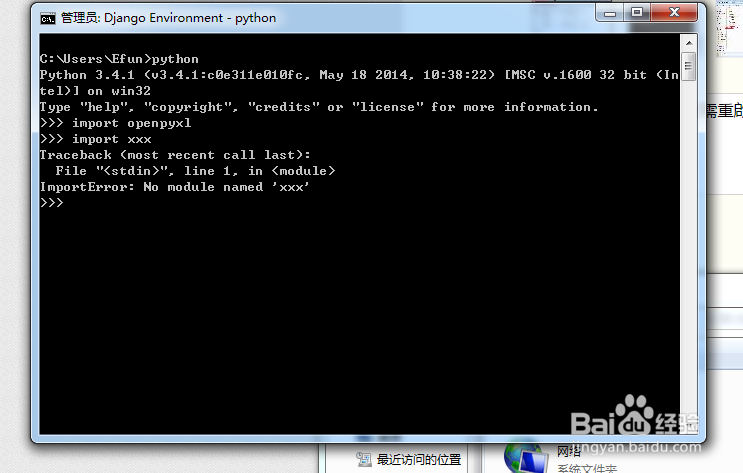
5、结果检示,检验是否已安装成功,最简单的步骤就是 

import + 模块 : import  openpyxl 

若是未成功,将会显示错误讯息

Python3 快速下载openpyxl模组,并确认结果成功

Python3 快速下载openpyxl模组,并确认结果成功

  • excel中使用vba来修改网格线的颜色
  • VBA怎样根据单元格内容删除工作表
  • EXCEL 实用技巧:[20]突破IF函数的限制
  • Excel VBA 页面设置
  • Excel实现数据可视化(图形化)
  • 热门搜索
    三峡旅游 大连旅游景点 英国旅游 武夷山旅游 湖南旅游景点大全 清远旅游景点大全 旅游住宿 菲律宾旅游 廊坊旅游 关于旅游的作文