1、首先,在我们的数据下方,填写100%(如果数据中有100%可以不写)
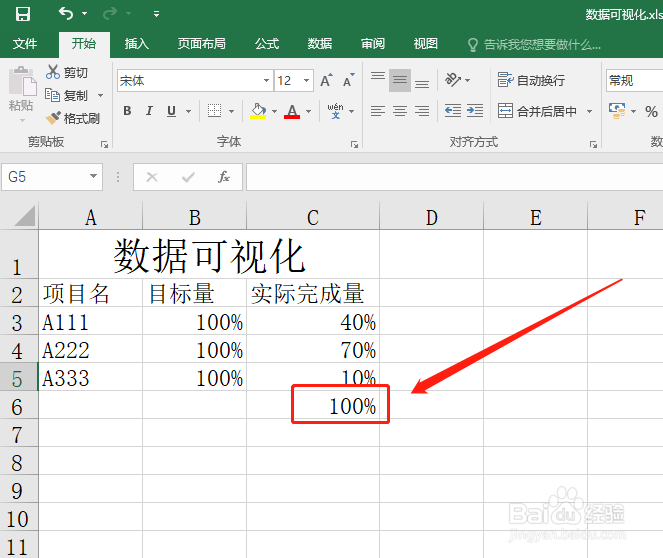
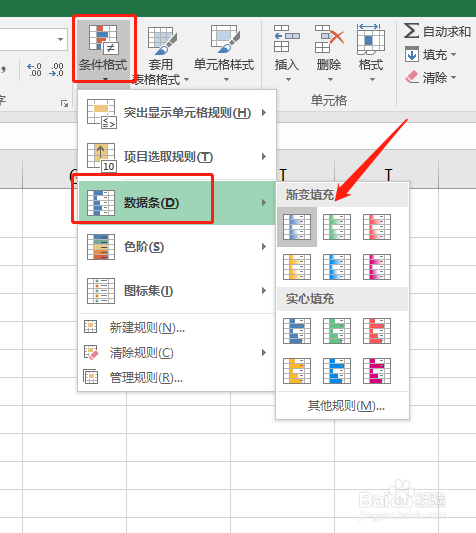
2、选中你要,视图化的数据。选择,[条件格式]--->[数据条]

3、选择你喜欢的颜色
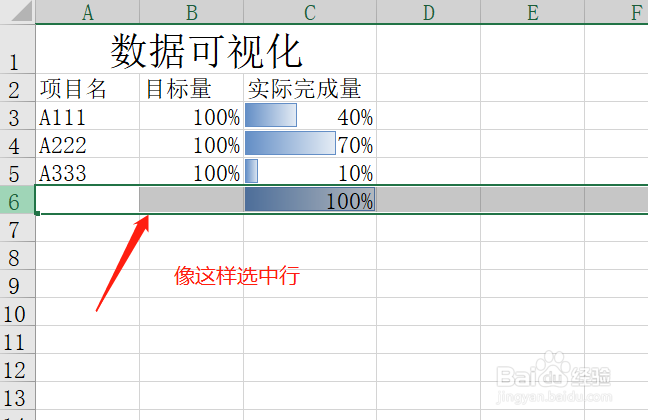
4、看显示出来了,但是多了一行不好看,怎么弄?

5、将鼠标移动到行标那(也就是显示行数那),选中行。
注意:是选中行,不是选中单元格
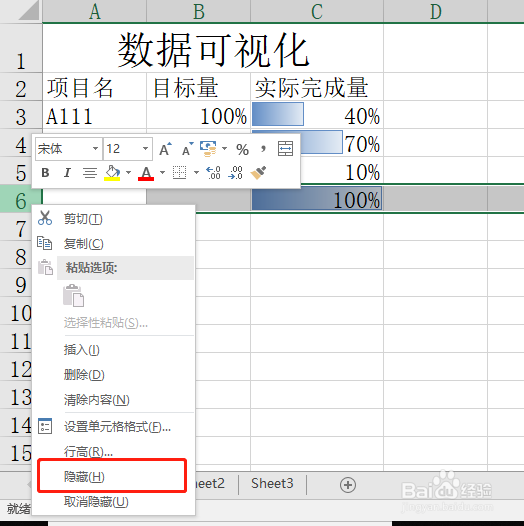
6、选中行,右键选择,隐藏。
7、漂亮,看看效果。

时间:2026-05-02 08:07:11
1、首先,在我们的数据下方,填写100%(如果数据中有100%可以不写)
2、选中你要,视图化的数据。选择,[条件格式]--->[数据条]
3、选择你喜欢的颜色
4、看显示出来了,但是多了一行不好看,怎么弄?
5、将鼠标移动到行标那(也就是显示行数那),选中行。
注意:是选中行,不是选中单元格
6、选中行,右键选择,隐藏。
7、漂亮,看看效果。
