1、首先打开Excel,(这里小编使用的是wps中的表格,其实都是无所谓的)。

2、第一步,先输入一行“书桌,椅子,文具,靠背”。

3、第二步,输入一列序号“1,2,3,4,5,6”。

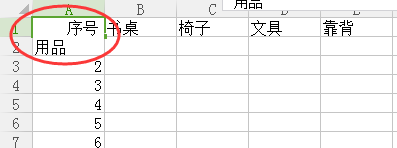
4、在A1中输入“序号用品”,然后在A1上右击,“设置单元格格式”,找到“边框”,选择“斜线”

5、把输入法换成全角,在文字“序号”的后面,按住Alt+回车键。再把光标放在文字“序号”的最前面,敲两次回车即可。


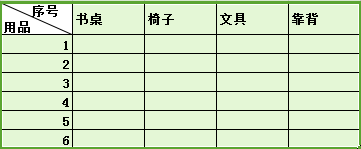
6、看看这样是不是就做好了!下面是效果图。
时间:2026-05-05 21:45:33
1、首先打开Excel,(这里小编使用的是wps中的表格,其实都是无所谓的)。
2、第一步,先输入一行“书桌,椅子,文具,靠背”。
3、第二步,输入一列序号“1,2,3,4,5,6”。
4、在A1中输入“序号用品”,然后在A1上右击,“设置单元格格式”,找到“边框”,选择“斜线”
5、把输入法换成全角,在文字“序号”的后面,按住Alt+回车键。再把光标放在文字“序号”的最前面,敲两次回车即可。
6、看看这样是不是就做好了!下面是效果图。
