Excel怎样制作斜线表头

 时间:2026-02-15 01:13:08

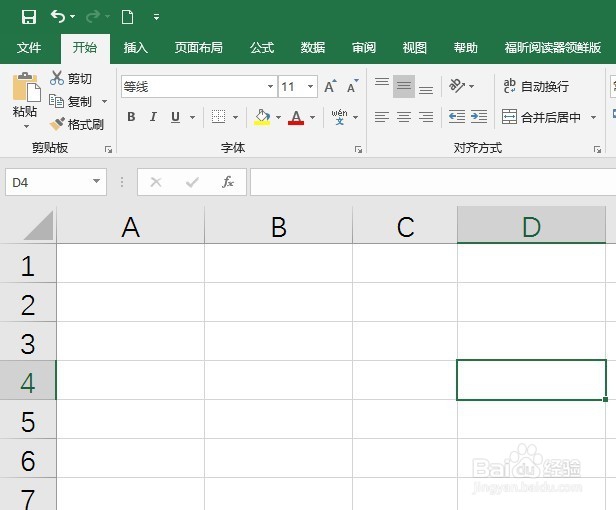
1、打开Excel,建立工作簿。

Excel怎样制作斜线表头

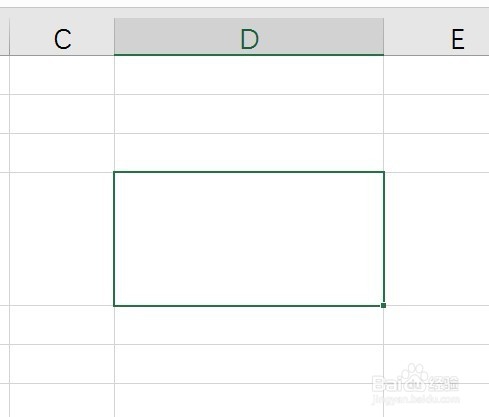
2、作为演示,把需要设置斜线表头的单元格适当扩大,并增加边框。

Excel怎样制作斜线表头

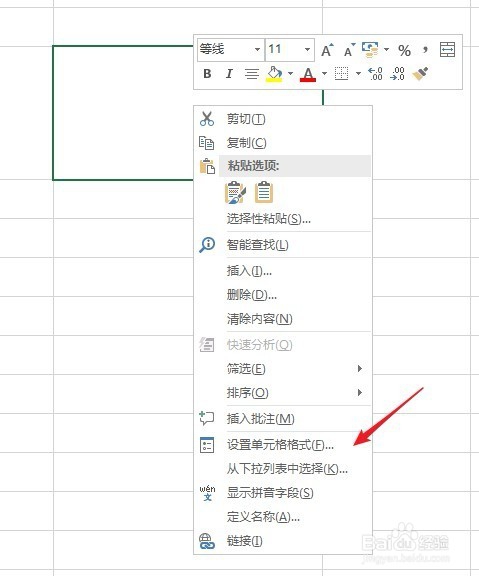
3、在单元格上点击鼠标右键,点击“设置单元格格式”。

Excel怎样制作斜线表头

4、在打开的窗口中切换到“边框”选项卡,点击斜向右下的斜线,点击“确定”。

Excel怎样制作斜线表头

5、这样就得到了一条线的表头。

Excel怎样制作斜线表头

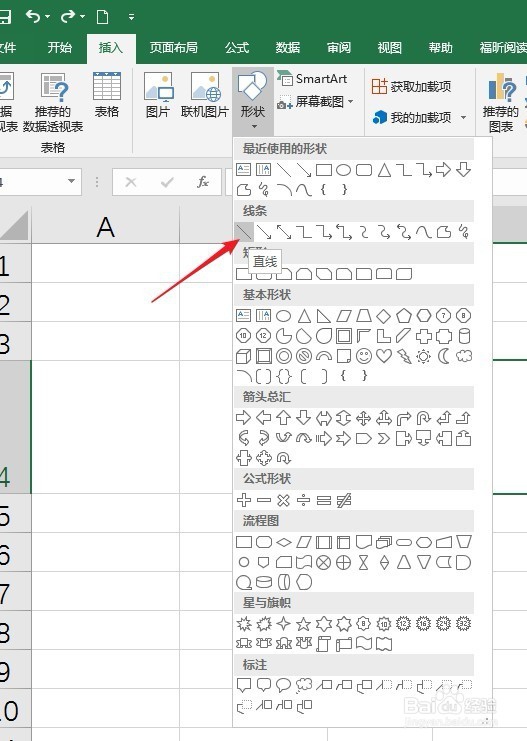
6、如果要使用2条及以上的斜线表头,就需要插入线条。点击“插入”—“形状”—“直线”。
Excel怎样制作斜线表头

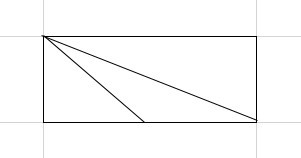
7、在单元格左上角点击鼠标左键,向右下方拖动绘制一条直线。

Excel怎样制作斜线表头

8、同理,还可以拖动插入多条直线。

Excel怎样制作斜线表头

9、而且,这样插入的直线会随着单元格高度和宽度的变化自动适应。

Excel怎样制作斜线表头

10、最后设置线条的颜色和粗细,就完成了多线条表头的制作。

Excel怎样制作斜线表头

  • excel的斜线表头如何制作
  • Excel制作斜线表头
  • excel如何制作多斜线表头
  • Excel如何制作斜线表头?Excel斜线表头教学?
  • 在excel中如何制作斜线表头
  • 热门搜索
    盘山旅游攻略 韶关旅游攻略 深圳南澳旅游攻略 大连到上海旅游团 河北旅游资讯网 旅游网络营销 旅游管理专业排名 去泰国旅游需要什么手续 花都旅游 亚庇旅游攻略