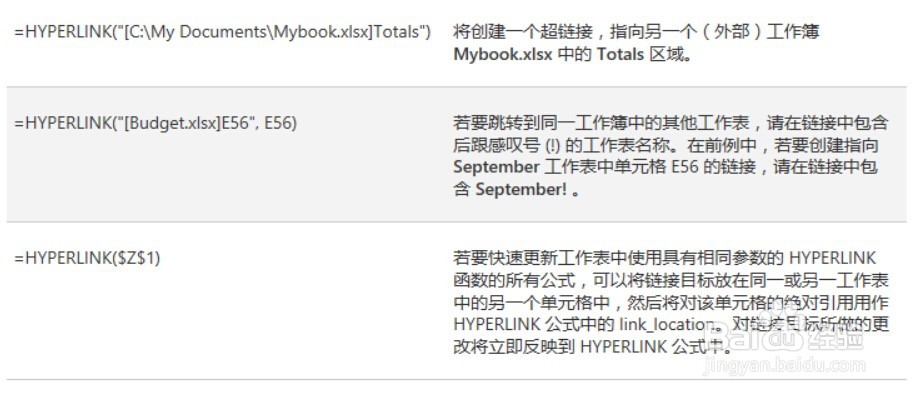
1、Excel帮助文档中关于超链接hyperlink函数使用进行了详细的讲解,如下为示例截图,已满足各种情况的使用,但未提及相对位置的使用方式。

1、excel文件与需查询的文件夹放置同一目录。

2、文件夹内放置了一张名为profile的JPG格式文件,这里仅为示例使用,实际可用放置任意文件。

3、在excel某一单元格输入"=HYPERLINK(".\库存图片\profile.jpg","查看图片")",该单元格会显示提示信息“查看图片”。
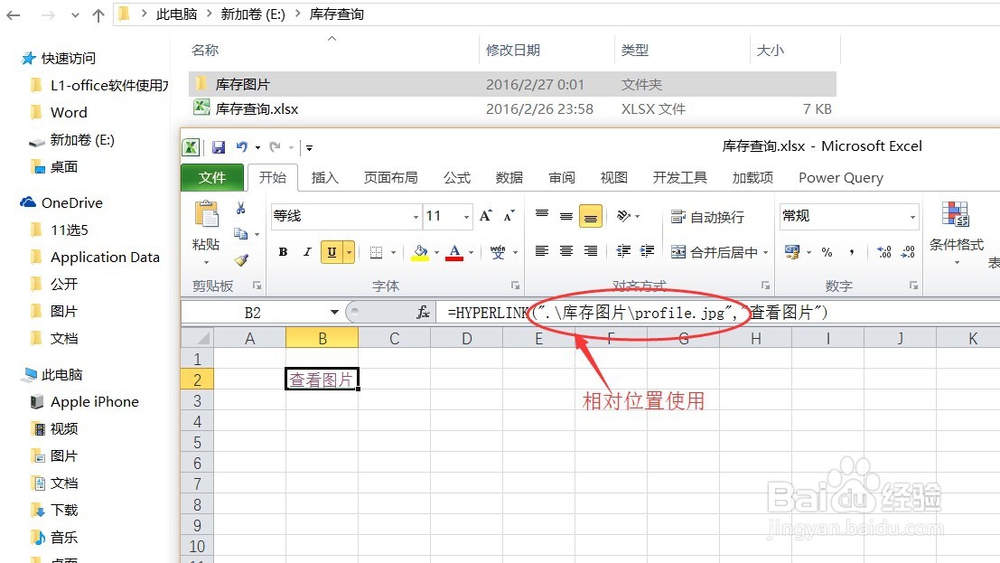
4、点击单元格"查看图片"即可打开profile.jpg文件。

5、如果文件夹与excel文件不在通过一个目录,则改变"=HYPERLINK(".\库存图片\profile.jpg","查看图片")"中的".\库存图片\profile.jpg","相对位置即可,如图片文件位于“D:\图片\库存图片\profile.jpg”,而excel文件位于“D:\”,则改变为"=HYPERLINK(".\图片\库存图片\profile.jpg","查看图片")"即可。
